 Skip to content

FACTURACIÓN · PAGO POR HORA
Manual paso a paso en Facture app
Dentro de Facture app Nómina se cuenta con la opción de generar el recibo de nómina para aquellos empleados que trabajan por hora, acumulando el tiempo laborado por un periodo, obteniendo la información de los registros de entrada y salida a través del reloj checador.
Para realizarlo es desde el menú Facturación, y en la opción “Pago por hora”.
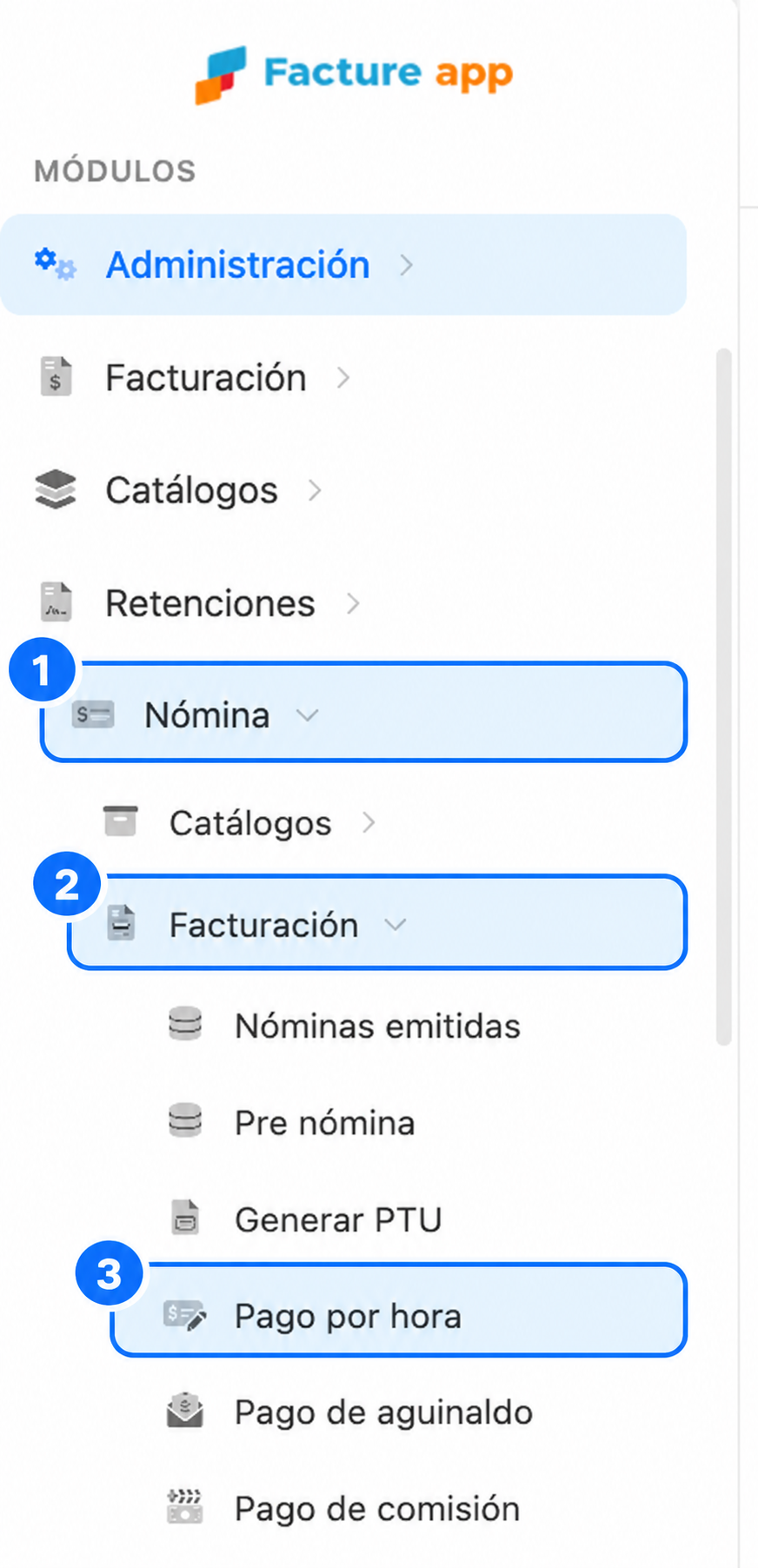
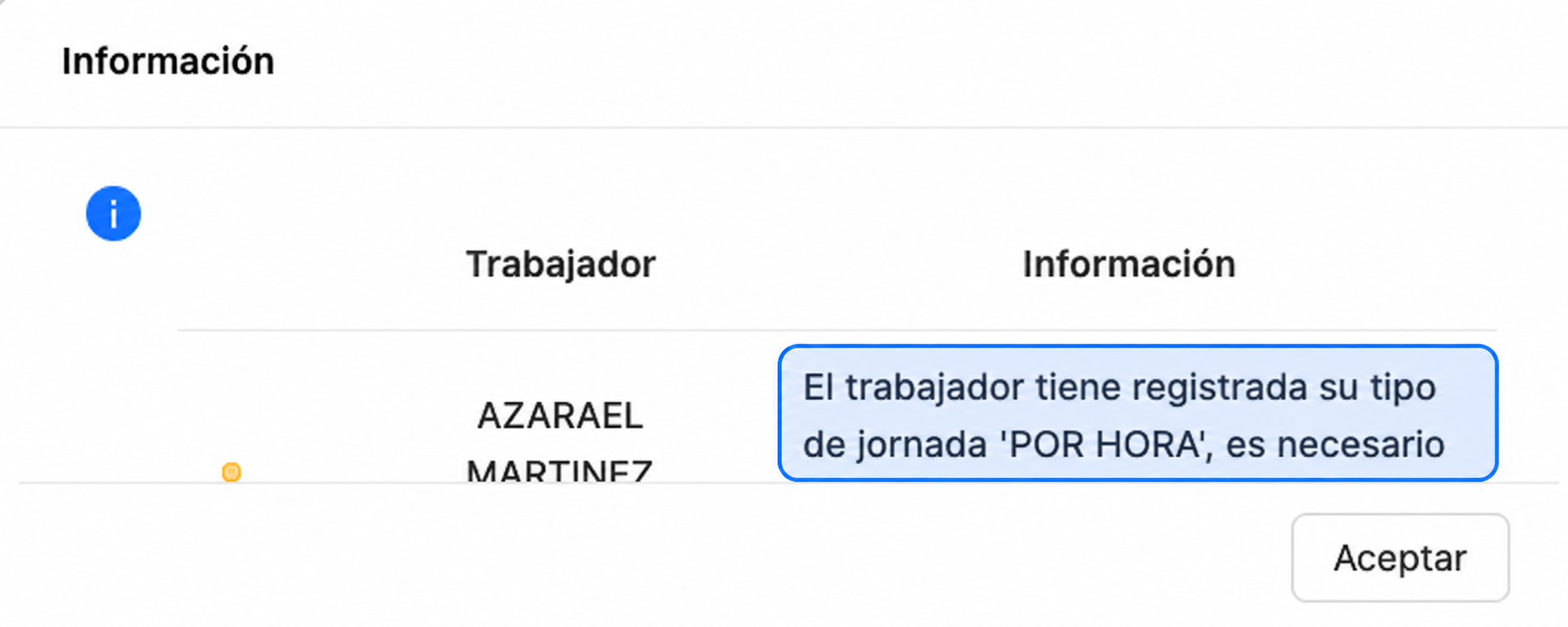
IMPORTANTE: Para aquellos trabajadores que se les retribuya su trabajo por hora, solo podrán generar su respectiva prenómina desde este apartado en el módulo.
Si se intenta calcular la prenómina desde el catálogo de trabajadores aparecerá un mensaje indicando esta información.
INFORMACIÓN DENTRO DEL TRABAJADOR
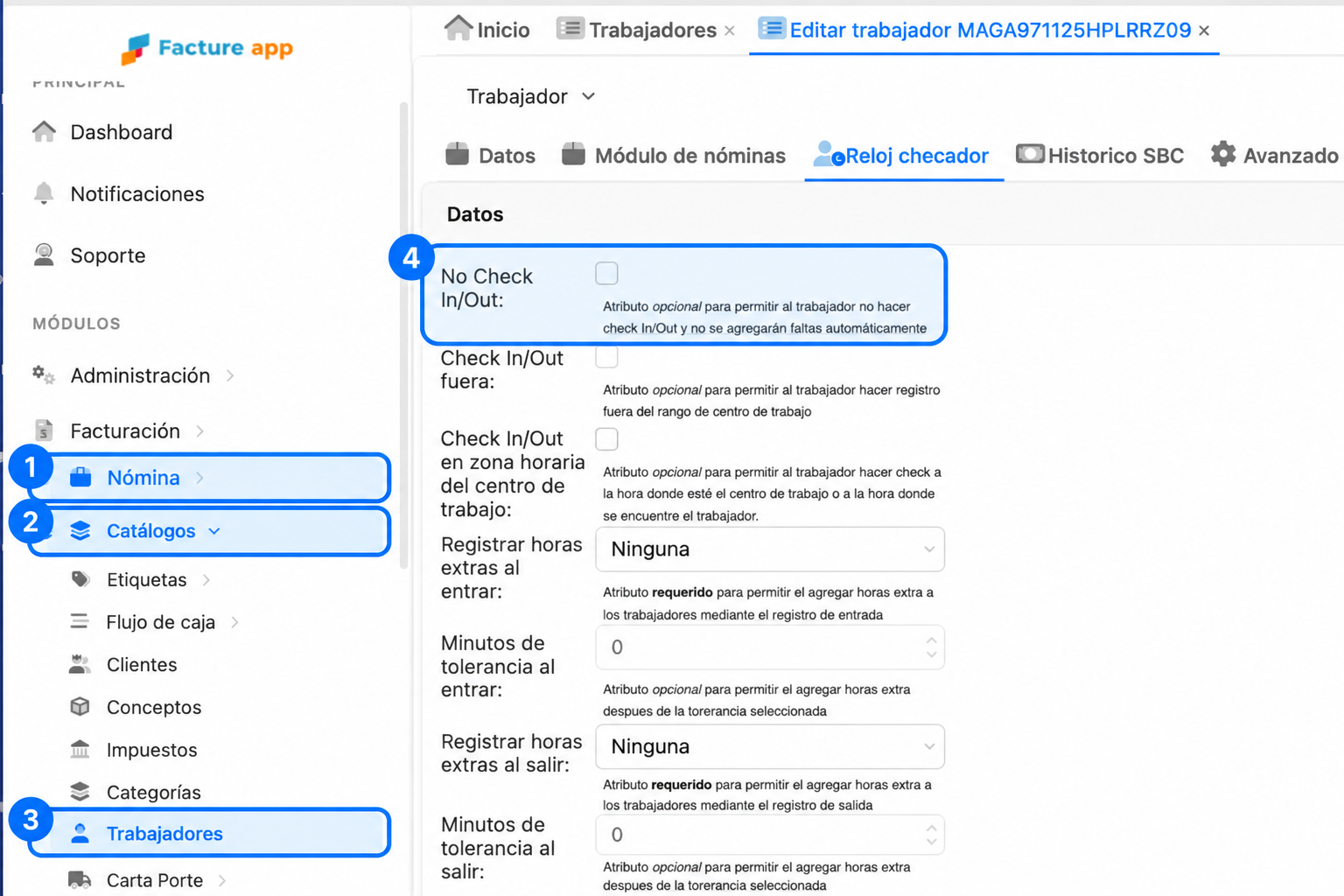
El trabajador deberá tener habilitada la opción para realizar sus registros de entrada y salida mediante el Reloj Checador, ya sea a través de la app móvil o utilizando su carnet físico.
Para realizar esta configuración, ingresa a:
Nómina → Catálogos → Trabajadores
Posteriormente, selecciona al trabajador correspondiente, haz clic derecho y elige la opción Editar.
Dentro de la información del trabajador, dirígete a la pestaña Reloj checador y asegúrate de deshabilitar la opción “No Check In/Out”.
De esta manera, el trabajador podrá registrar correctamente sus entradas y salidas mediante las opciones disponibles.
REGISTROS
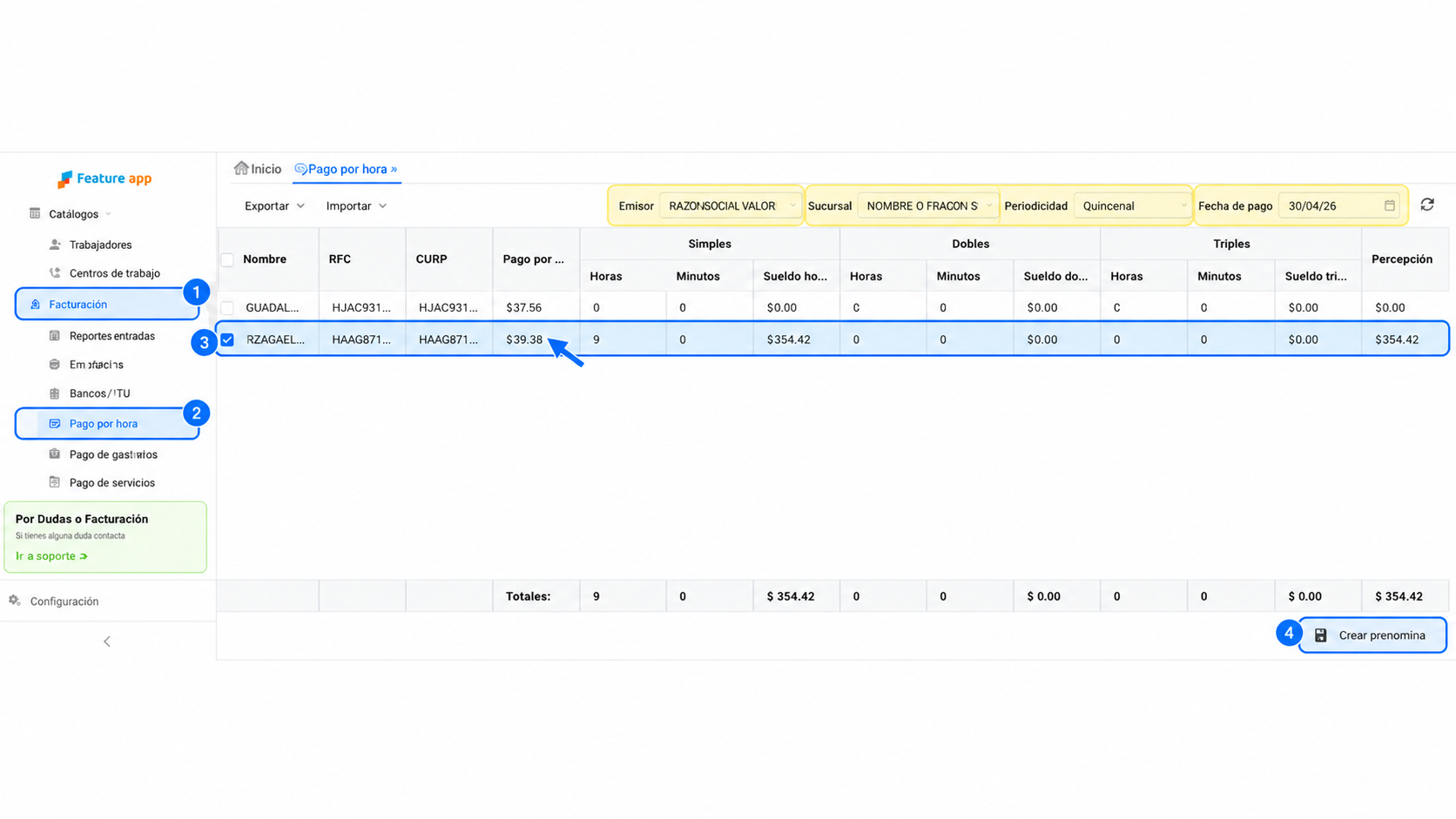
La acumulación de las horas laboradas por parte de un trabajador se realiza de acuerdo a la periodicidad del trabajador. Se visualizará la información de acuerdo a la fecha de pago definida, tomando el periodo dentro del cual se encuentre la fecha seleccionada.
* En los filtros en la parte superior de la ventana se debe seleccionar la periodicidad que contenga la información de los trabajadores en el catálogo, que su pago sea por hora.
Para más información del reloj checador, da clic aquí.
De acuerdo a los registros de entrada y salida se hará la acumulación de las horas correspondientes a cada periodo.
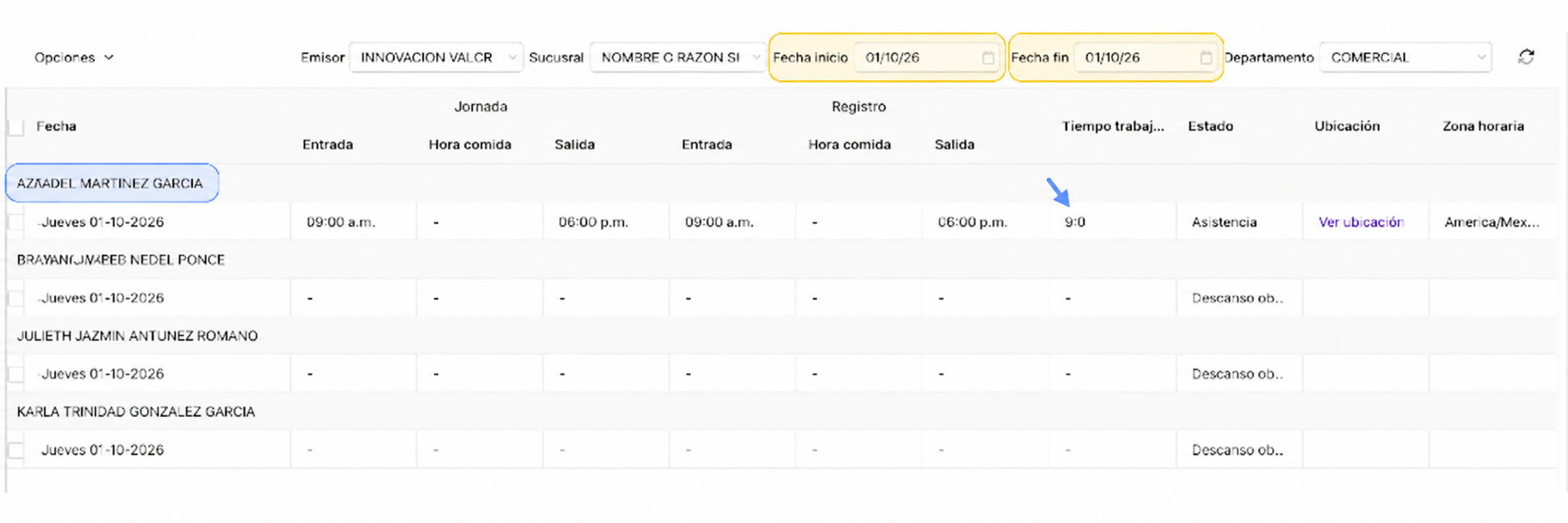
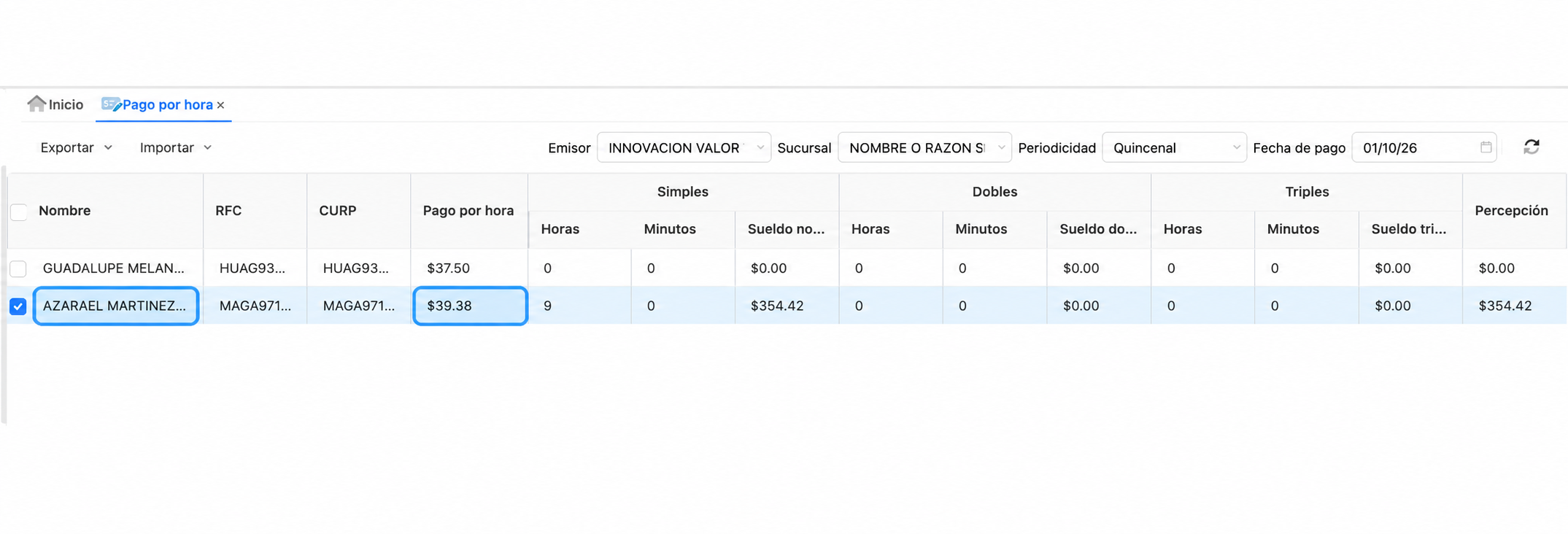
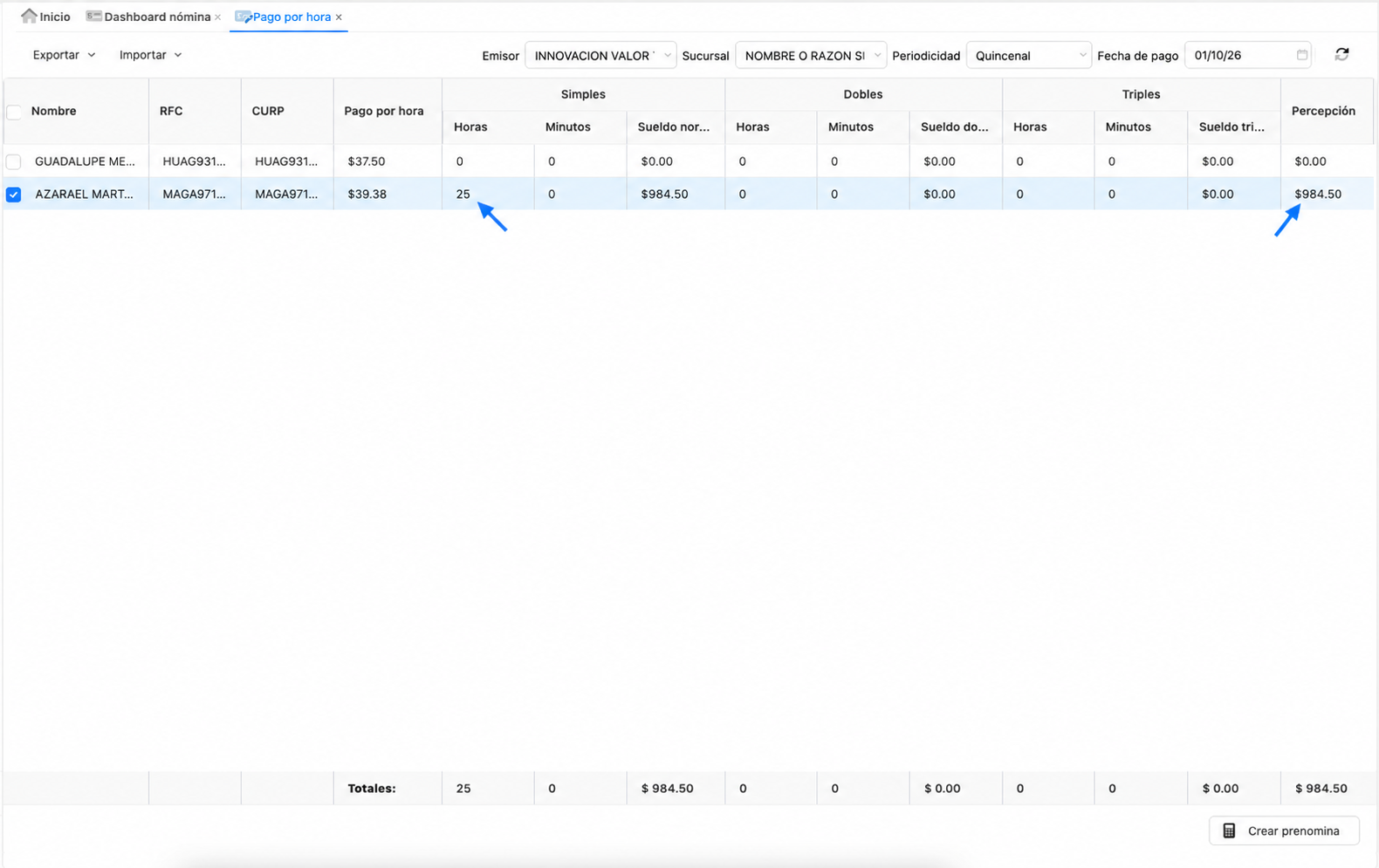
Una vez que el trabajador tenga su información de tiempo laborado, el sistema mostrará la información en la pestaña Pago por hora, realizando los cálculos de las horas y el importe a pagar de manera automática.
*Los cálculos de la acumulación del tipo de horas se realizan con base en la legislación vigente al respecto.
IMPORTAR HORAS LABORADAS
Si no se requiere agregar las horas laboradas para los trabajadores a través de los registros de entrada y salida con el reloj checador, estas pueden ser importadas a través de un template (hoja de Excel), para que sean cargadas en la pestaña de pago por hora y poder generar sus recibos correspondientes.
Esto se realiza desde el botón Importar, y seleccionando Importar excel.
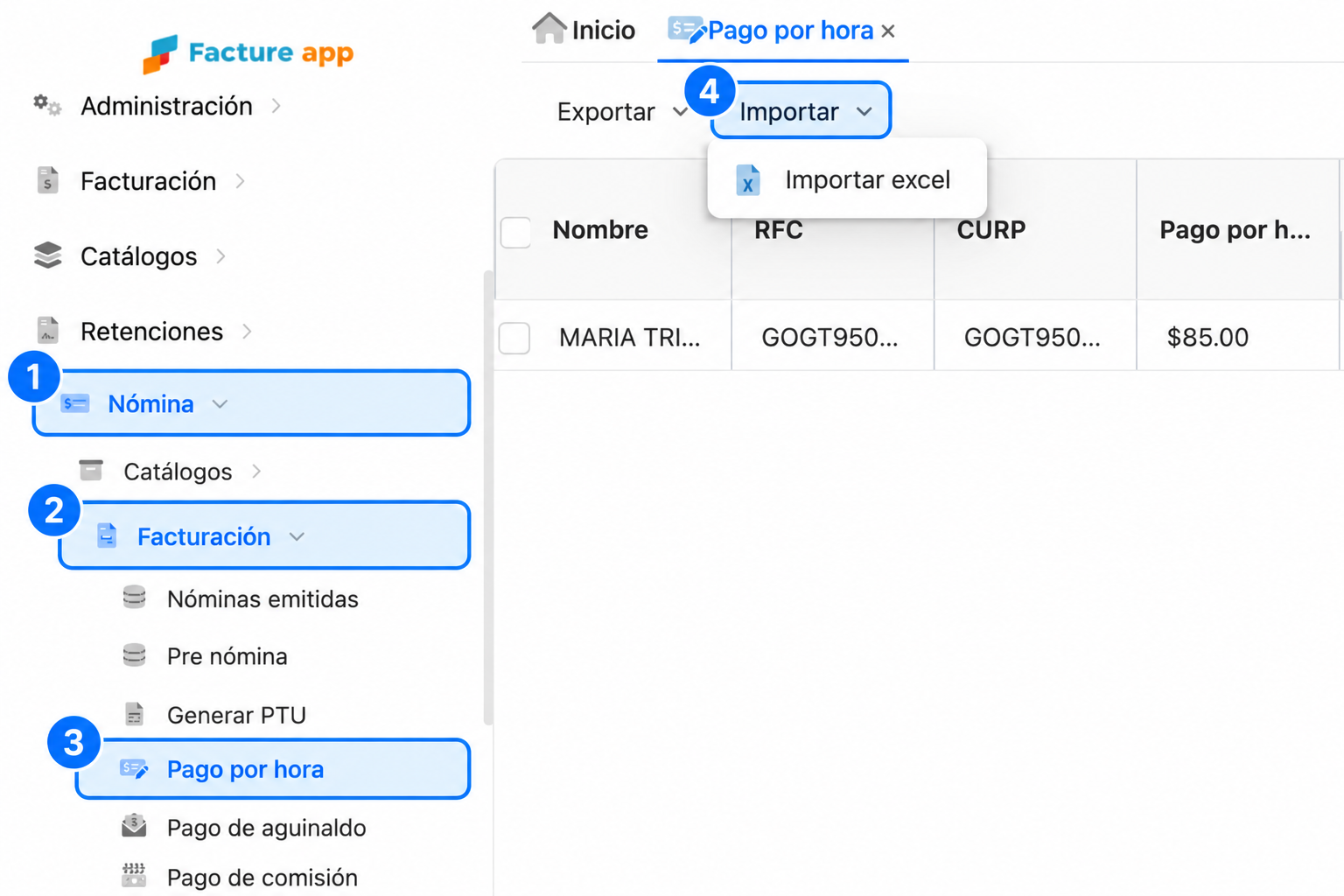
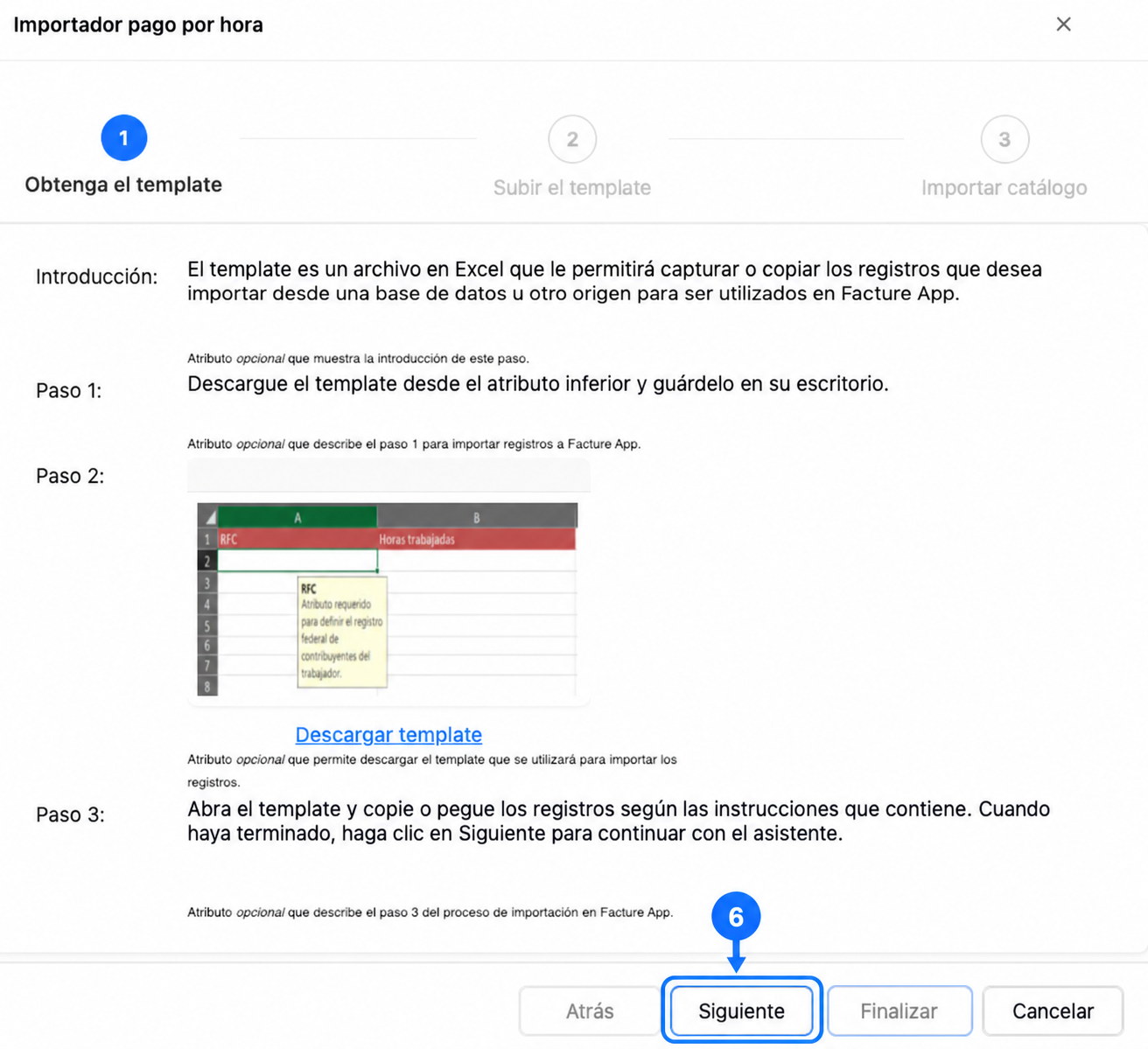
En la ventana que se habilita se debe dar clic en Descargar template, para obtener la hoja de cálculo para la importación de la información, la descarga se realizará en tu equipo (Automáticamente o de manera manual, depende de la configuración de seguridad del equipo).
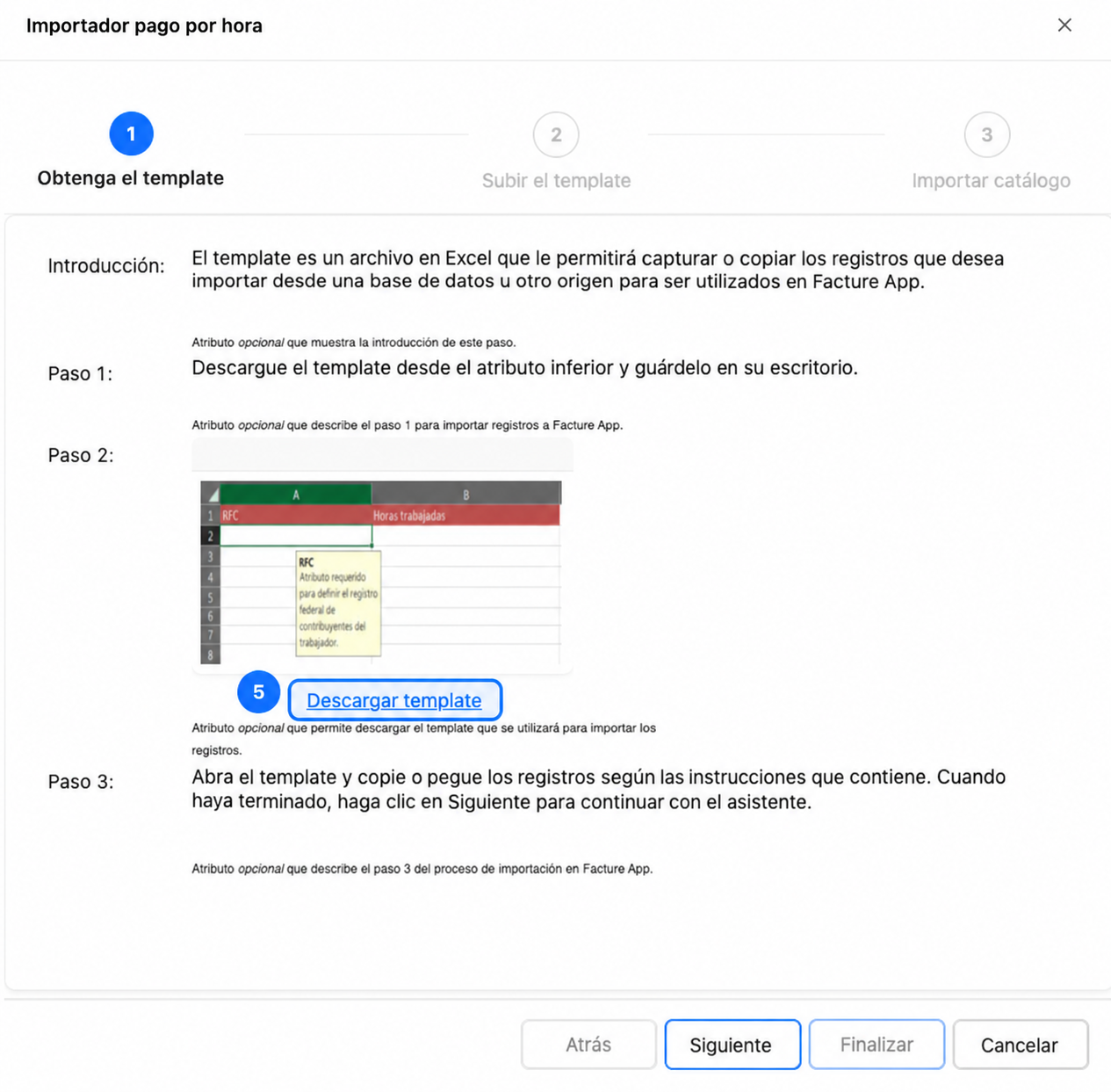
Se debe abrir el archivo, habilitar su edición y llenar la información requerida en las columnas color café.
RFC: Se debe registrar el RFC de cada trabajador al que le corresponda pago por hora.
Horas trabajadas: Se debe registrar el número total de las horas laboradas en el período que corresponden a cada trabajador, junto a su RFC.
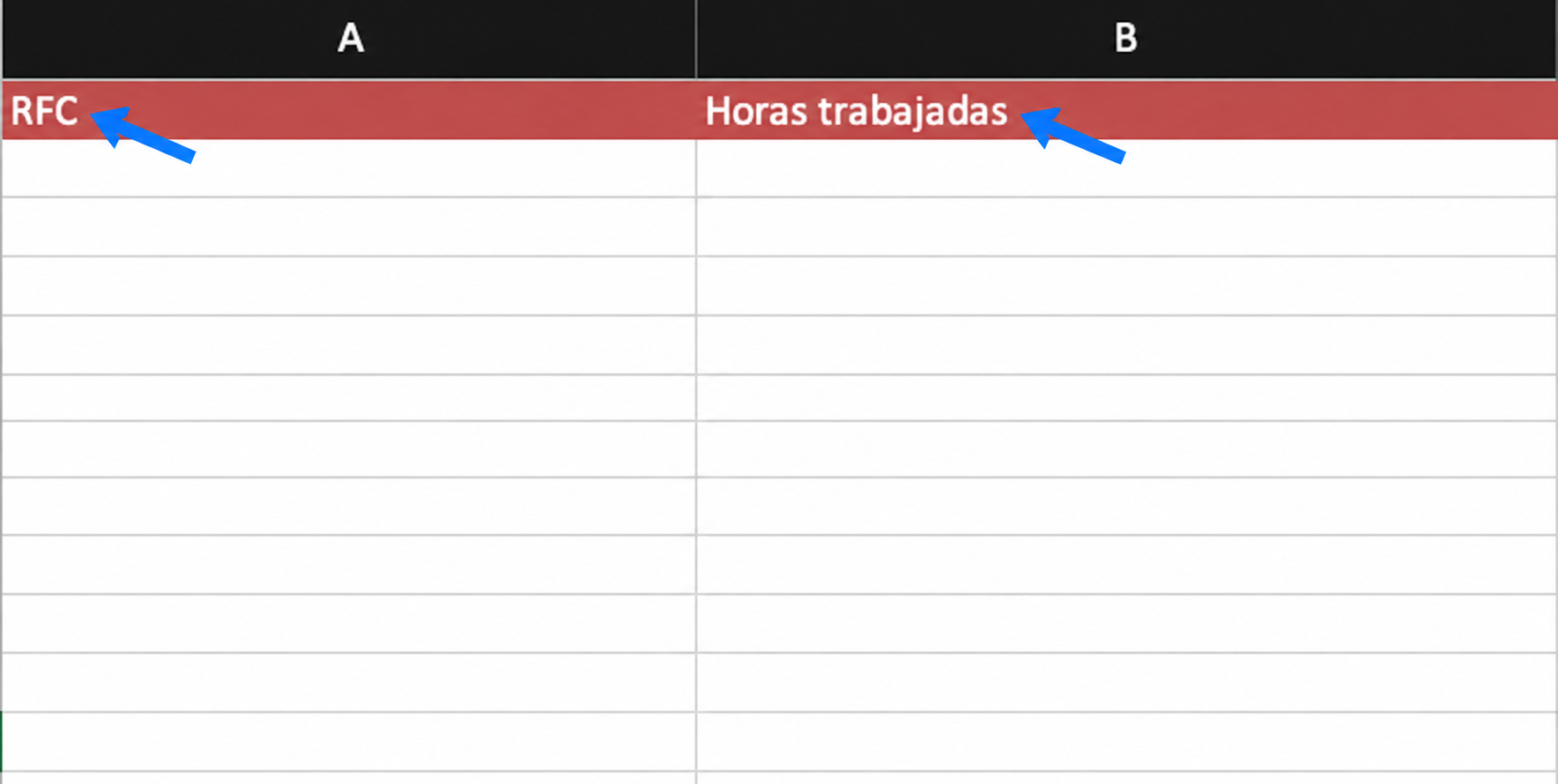
IMPORTANTE: Cada RFC registrado en el template debe pertenecer a un trabajador registrado en el catálogo, estar vinculado a la sucursal que corresponda, y tener el tipo de jornada por hora.
Una vez agregada la información, se guarda la edición del archivo.
En la plataforma, se da clic en el botón Siguiente de la ventana.
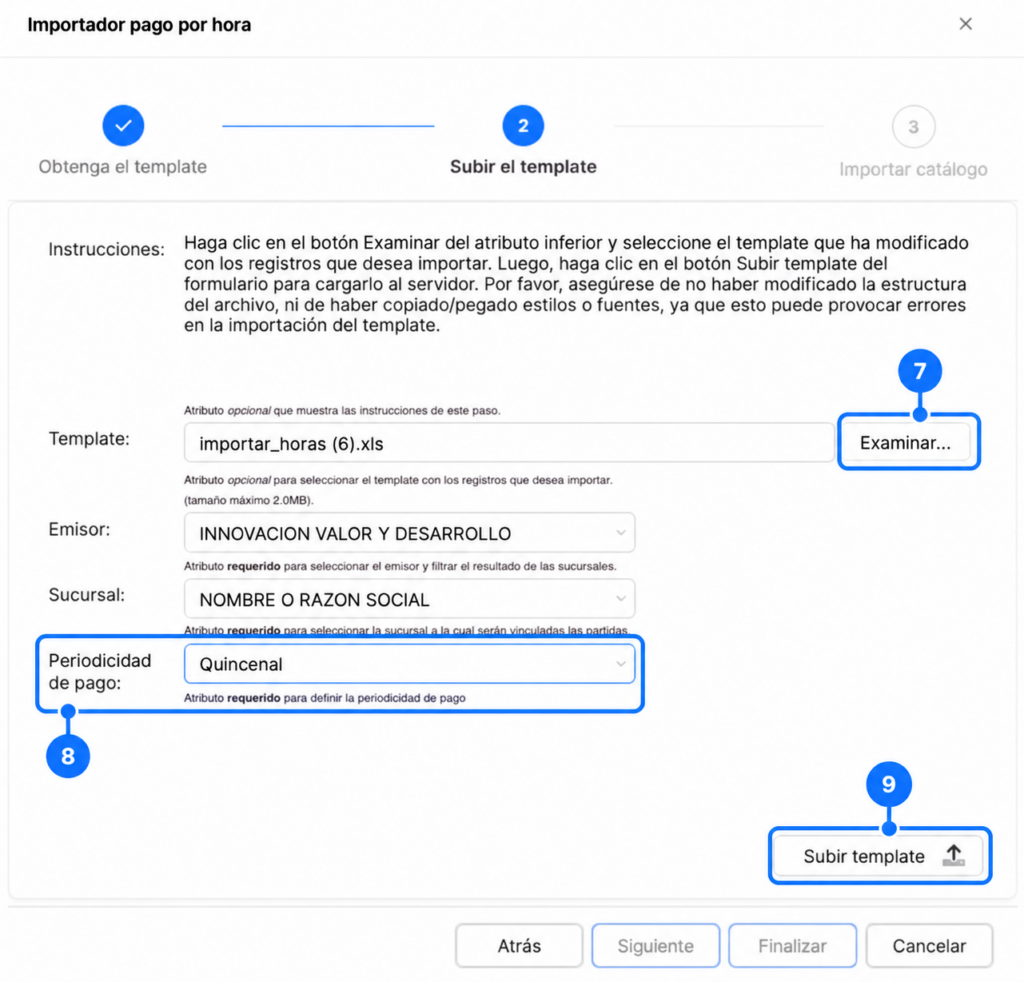
Se da clic en el botón Examinar y se selecciona el template con la información registrada. Se selecciona al emisor y sucursal que correspondan a los trabajadores, así como la periodicidad de pago de estos, y se da clic en Subir template.
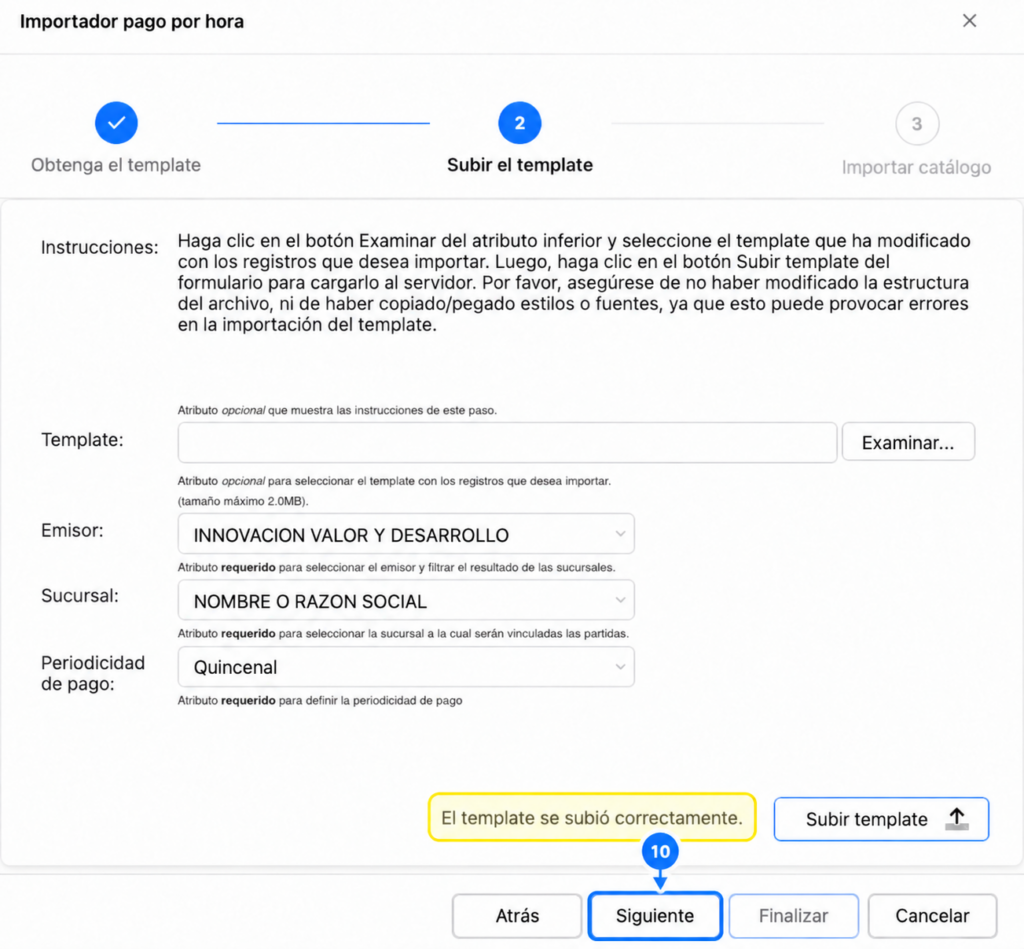
El sistema arrojará un mensaje del éxito de la carga del archivo, se da clic en Siguiente.
En la siguiente ventana se da clic en Finalizar, y el sistema indicará la cantidad de registros detectados en el template, así como la cantidad de aquellos procesados correctamente y la cantidad de errores presentados, en caso de existir, ya sea por formato o información incorrecta, o falta de algún dato requerido.
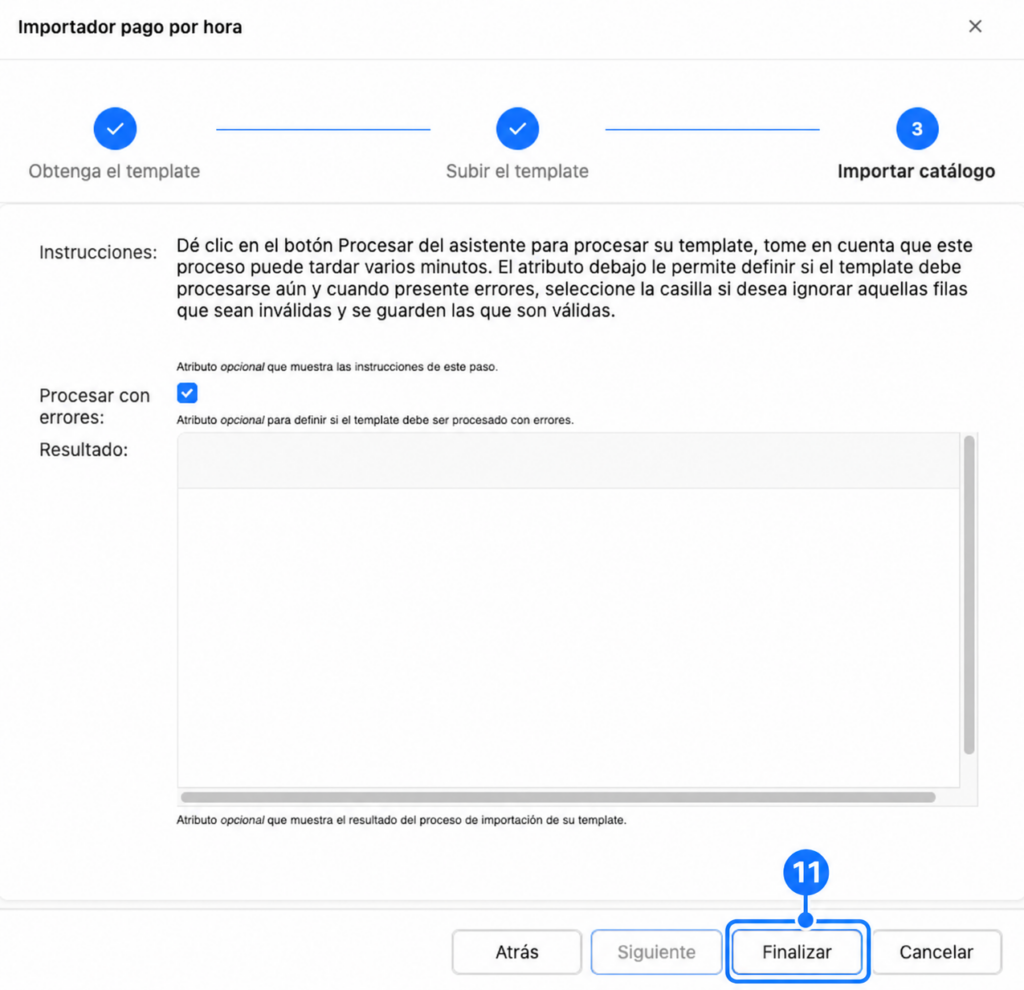
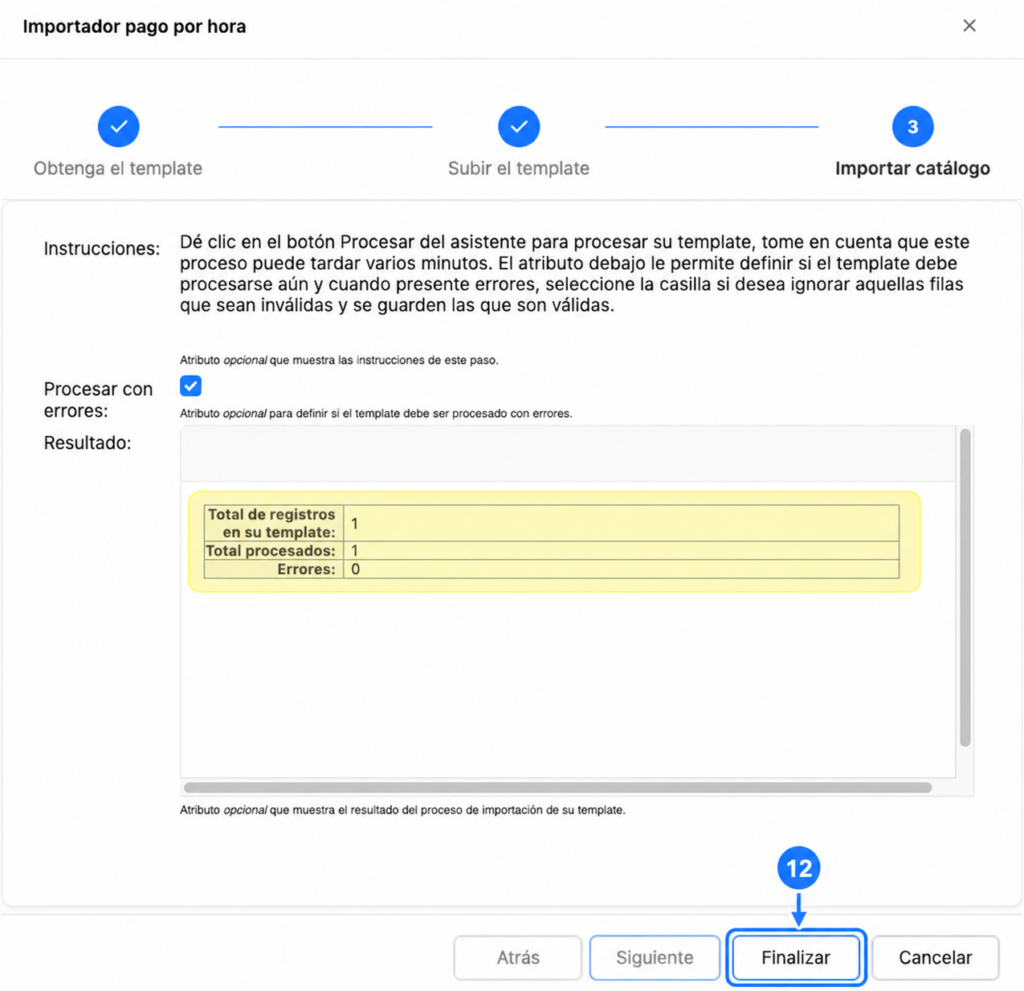
Una vez validada la información, se da clic en Finalizar una vez más, y la información se carga en la ventana de la plataforma, realizando el cálculo automático de los importes que corresponden.
PRENÓMINA Y TIMBRADO
Una vez definidas las horas laboradas, ya sea mediante importación o los registros del trabajador, se procede a la generación de la prenómina.
Se selecciona la casilla de los trabajadores que se requiera hacer su recibo y se da clic en el botón Crear prenómina en la parte inferior derecha de la ventana.
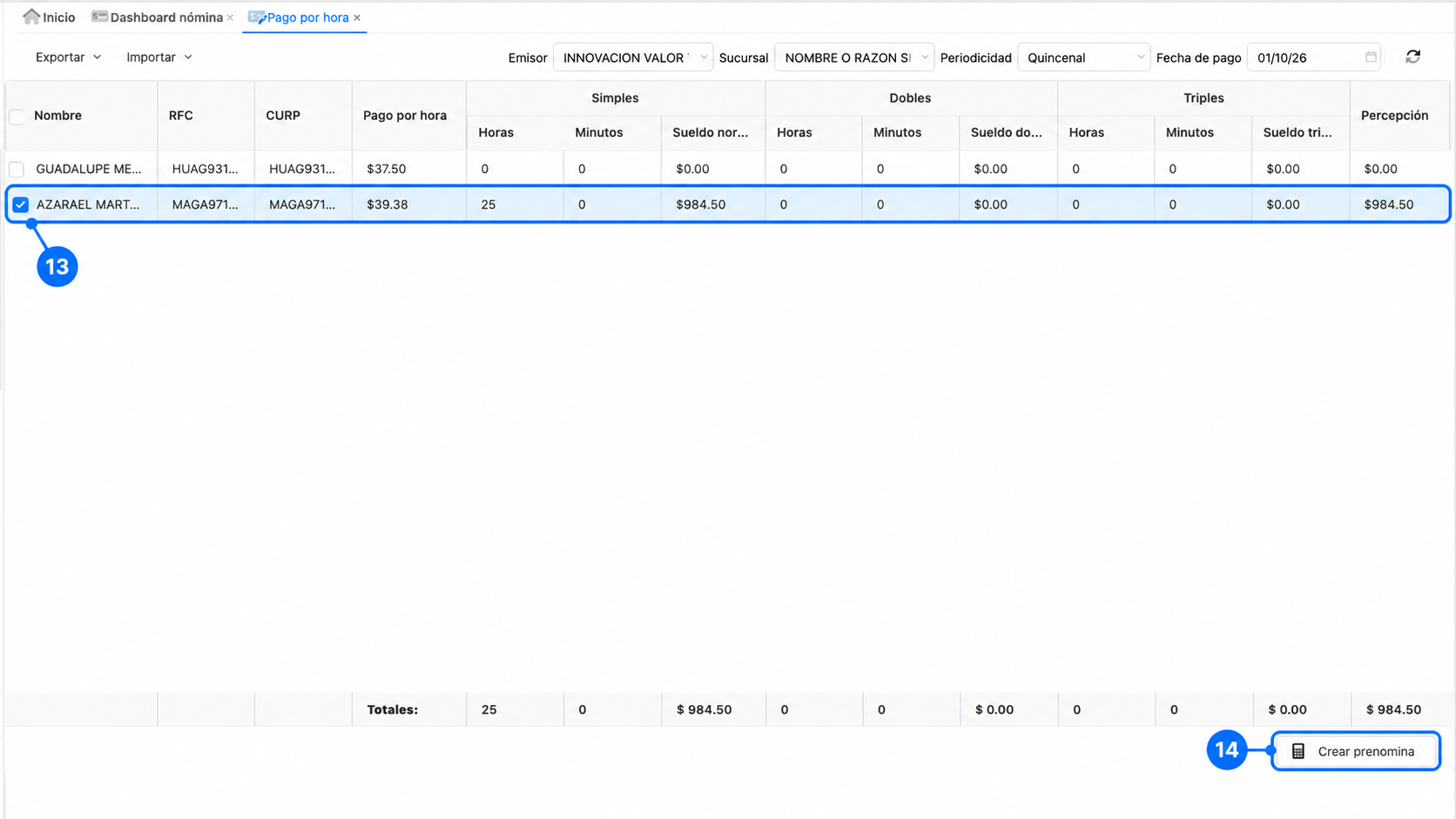
El sistema arroja una ventana para definir la siguiente información.
Día de pago:
Considerar incidencias:
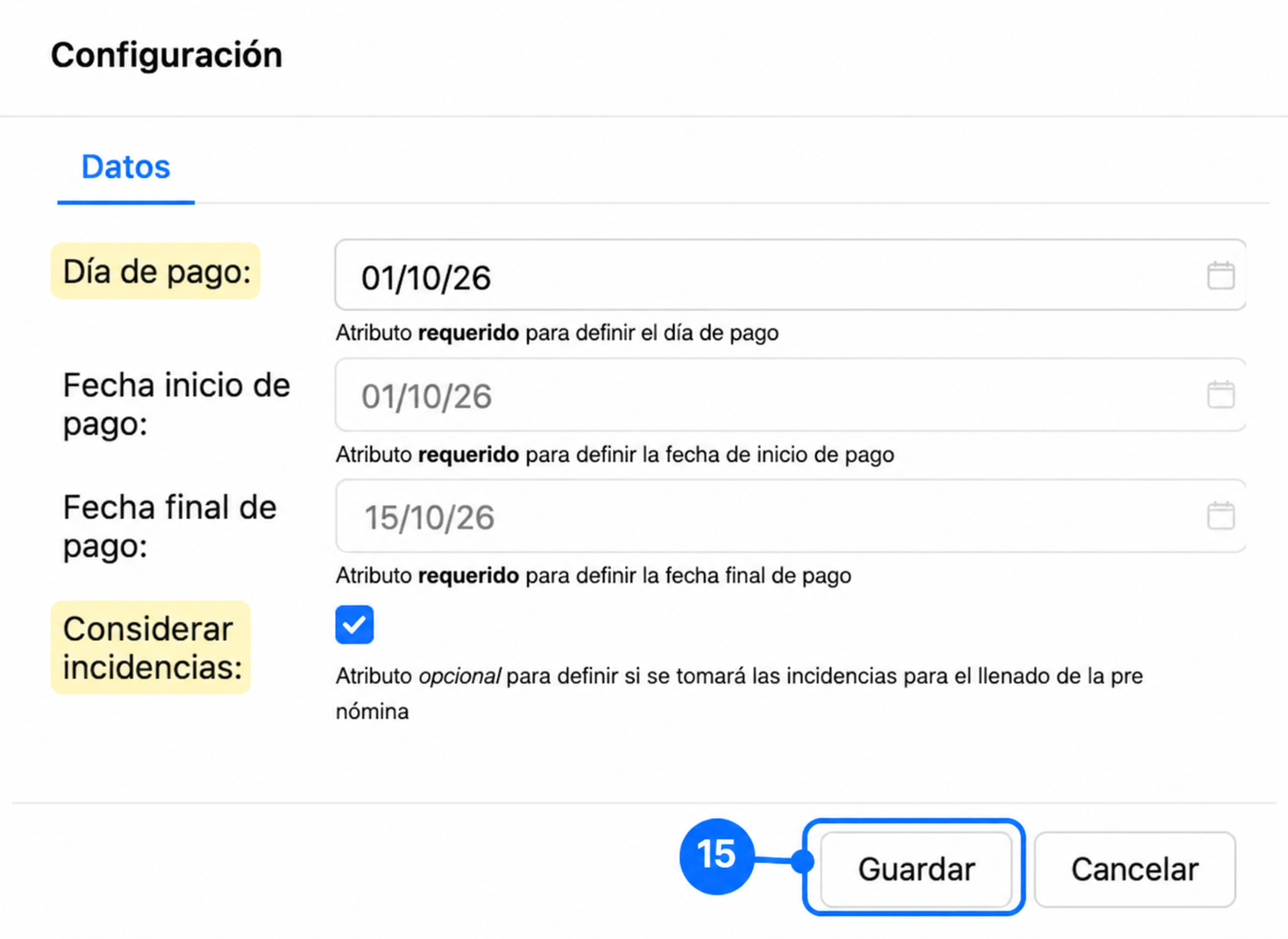
El sistema indica la generación con éxito de la prenómina; en caso de existir algún error, la ventana arrojará el mensaje correspondiente, indicando la causa que no permitió la generación del recibo.
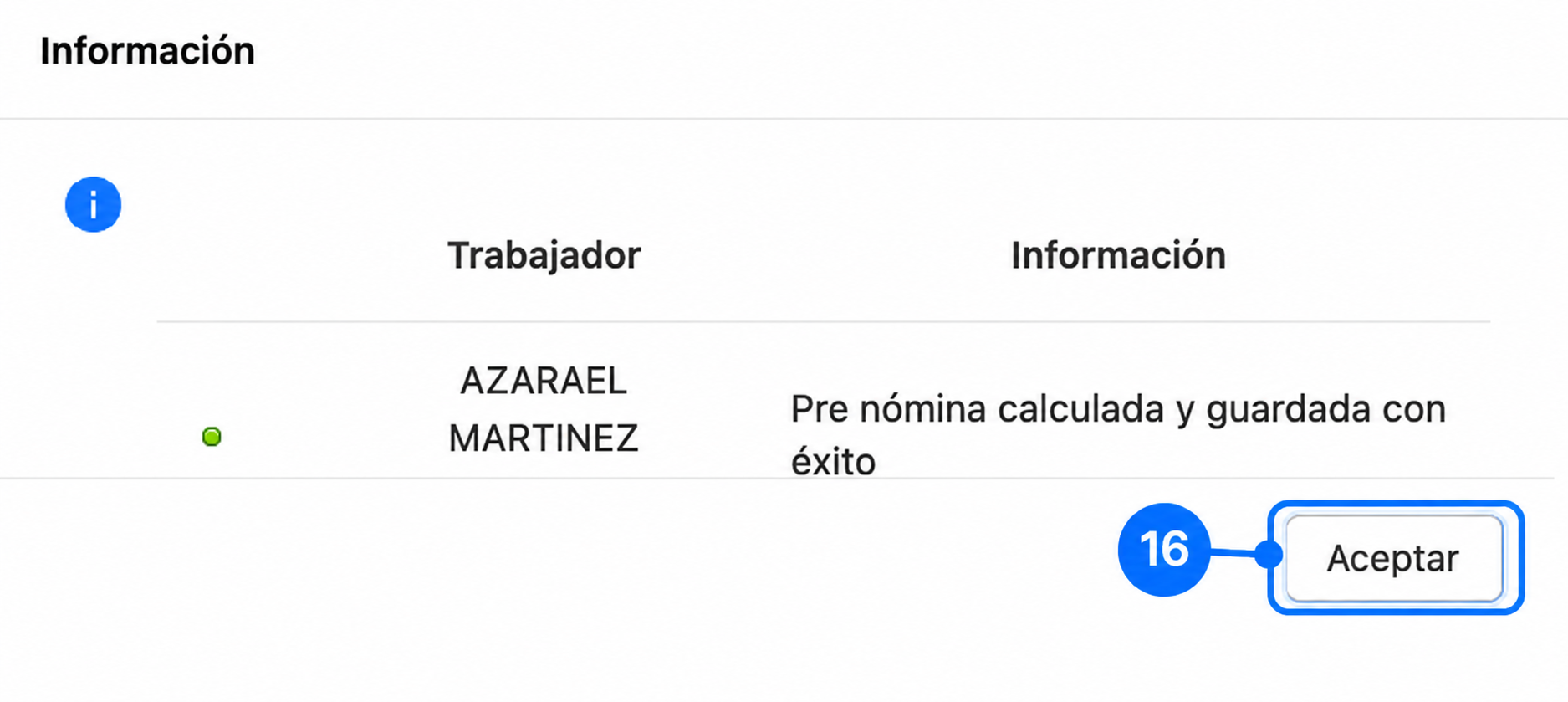
Se da clic en Aceptar y se redirige de manera automática al módulo de prenómina, para poder seleccionar las necesarias, dar clic derecho sobre ellas y seleccionar Timbrar la selección para poder certificar los recibos por hora generados.
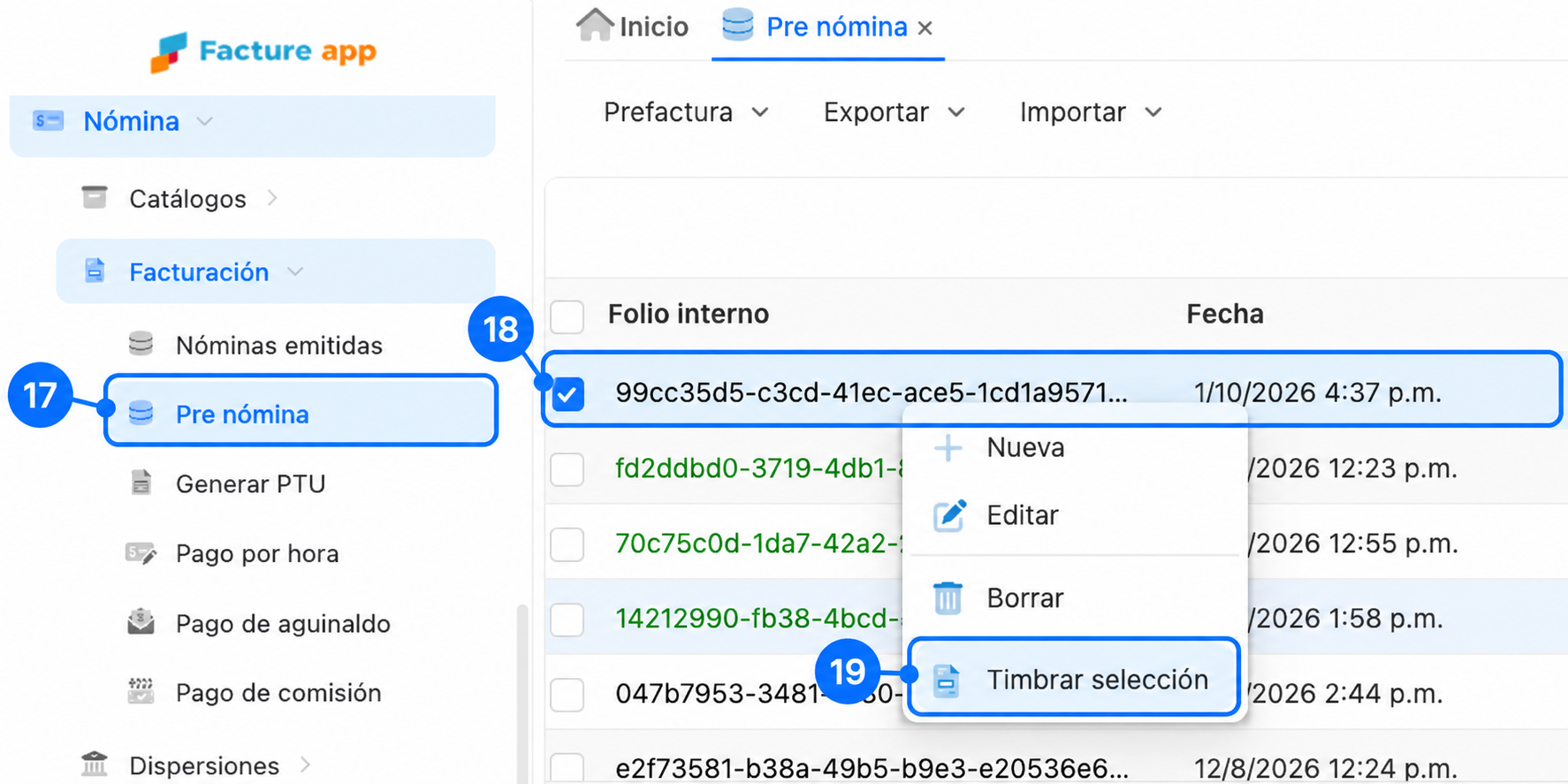
Para más información de prenómina y timbrado, da clic aquí.