 Skip to content


MANUAL DE USUARIO
CONFIGURACIÓN GENERAL
REQUISITOS PREVIOS A CUMPLIR
- Contar con una cuenta registrada y activa en la plataforma de Facture app.
- Tener la suscripción activa y vigente al módulo de Facture app.
- Contar con un emisor previamente dado de alta.
Guía para dar de alta un emisor: https://facture.com.mx/registro-de-nuevo-emisor/
CREACIÓN DE USUARIOS Y PERMISOS ACL
En Facture app Comercial es posible administrar de manera independiente cada uno de los apartados que lo conforman. Por lo tanto, si es necesario, podemos crear usuarios con permisos específicos para desempeñar tareas determinadas.
CREACIÓN DE USUARIO
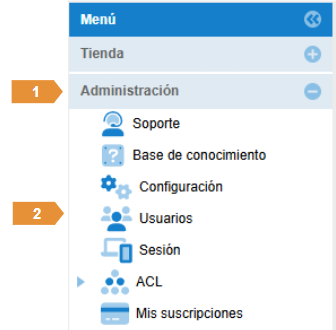
Para ello, primero debemos crear un usuario. Inicia sesión en la cuenta donde tengas comprado el módulo de Facture app Comercial y dirígete al panel lateral izquierdo siguiendo esta ruta:
📍 Administración>usuarios.
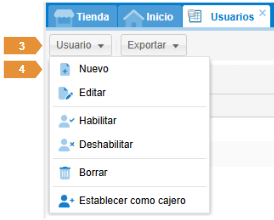
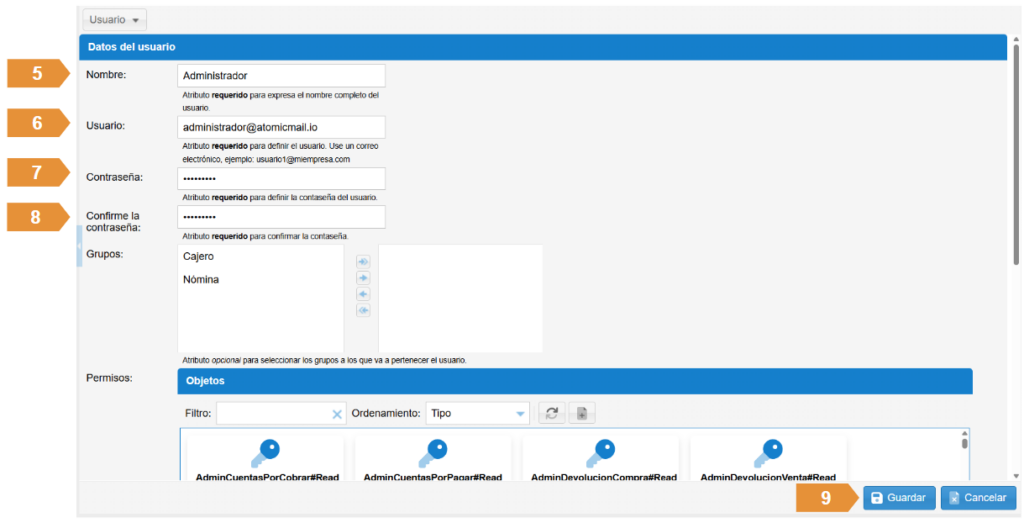
A continuación, aparecerá un formulario donde deberás ingresar únicamente los datos requeridos: Nombre, Usuario (email) y Contraseña. Después de completar estos campos, solo tienes que hacer clic en el botón “Guardar”.
🟠Punto crítico: La asignación y gestión de permisos se realizará posteriormente mediante la función de permisos ACL.
PERMISOS ACL
Para que los usuarios que creemos puedan crear notas de venta, cotizaciones y utilizar cualquier otra función que ofrece Facture app Comercial, es necesario otorgarles los permisos correspondientes.
Mediante los permisos ACL podemos asignar estos permisos sin tener que configurar de forma individual cada uno de ellos para cada usuario. Una forma de entender el comportamiento de los permisos ACL es considerarlos como la creación de “Roles”, que luego pueden ser asignados a un número ilimitado de personas.
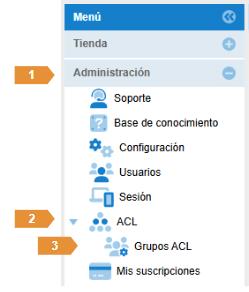
Para crear un permiso ACL, sigue esta ruta:
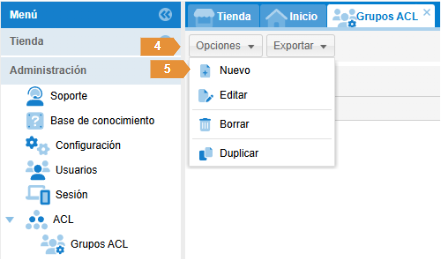
📍 Administración → ACL → Grupos ACL (haz clic en la flecha para desplegar el subapartado)
Posterior, haz clic en el botón “Opciones” ubicado en la parte superior izquierda y selecciona “Nuevo”.
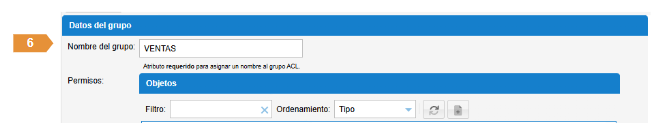
A continuación, define un nombre para tu grupo ACL
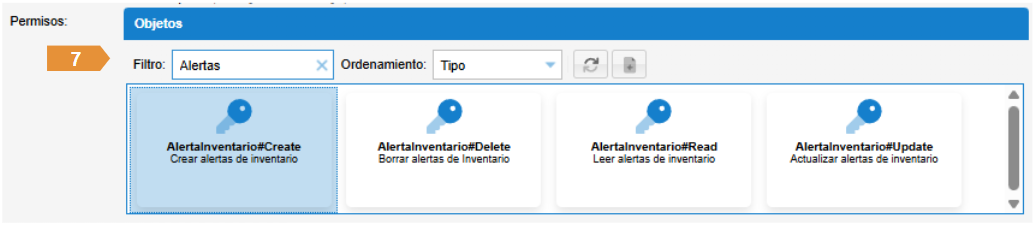
Después, agrega los permisos correspondientes a las funciones que quieres que tenga el grupo. Para esto, escribe el nombre del permiso en el campo Filtro para encontrarlo rápidamente.
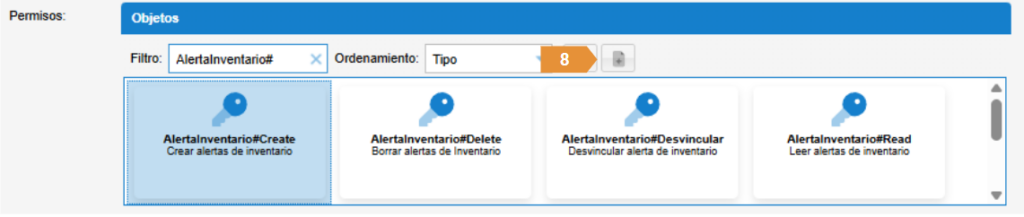
Cuando encuentres el permiso deseado, haz clic sobre él para seleccionarlo y luego presiona el botón “Agregar” que aparece al costado.
🟠Punto Crítico: Si el permiso requiere configuración adicional, se abrirá una ventana donde podrás ajustarlo según tus necesidades, al tratarse de permiso de Emisor#Uses, se deberá seleccionar un emisor, una sucursal y al menos un almacén.
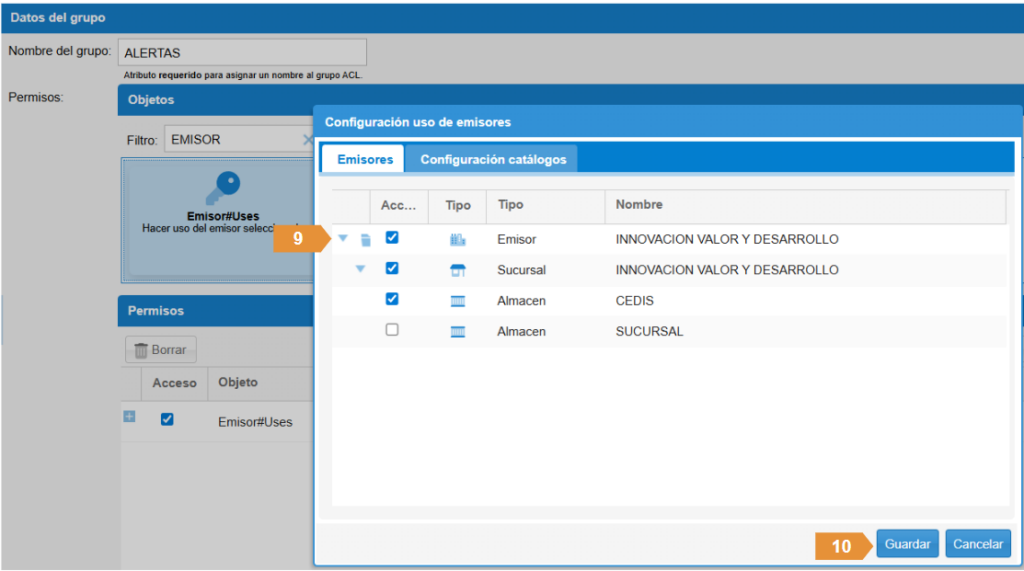
Finalmente, una vez que hayas agregado todos los permisos necesarios y configurado todo correctamente, haz clic en el botón “Guardar” para finalizar.
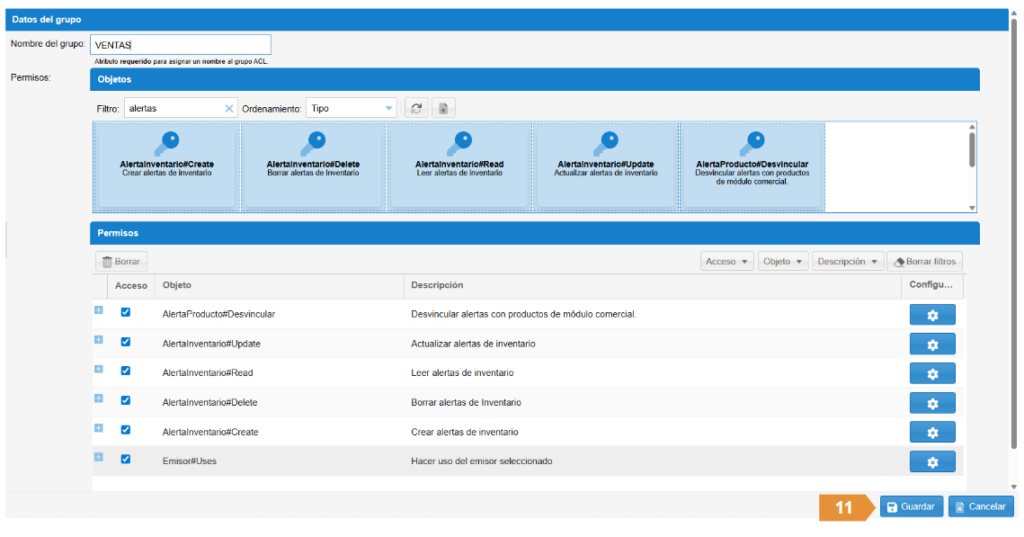
VINCULAR EMISORES A SUCURSALES
Para acceder al módulo comercial, es imprescindible vincular a los Emisores, Sucursales y Usuarios que lo utilizarán a la suscripción correspondiente, siguiendo los pasos que se detallan a continuación:
- Nos dirigimos a la opción 📍 Administración → Mis suscripciones.
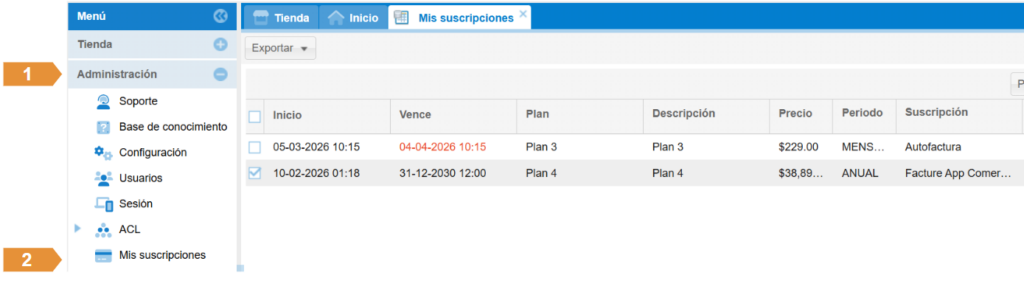
2. Seleccionamos la suscripción “Facture app Comercial” y hacemos clic en la pestaña “Configuración”
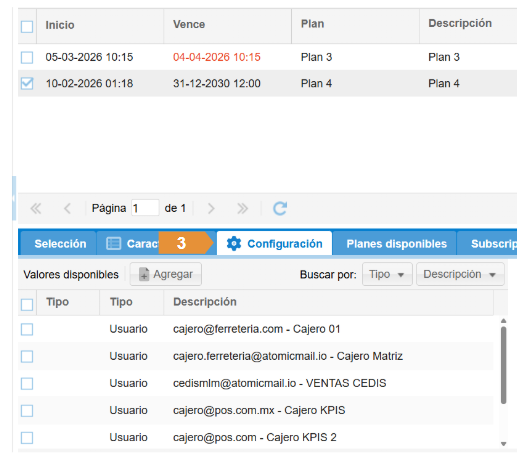
3. Posteriormente, seleccionamos el emisor y las sucursales que deseamos habilitar para el módulo comercial, y hacemos clic en el botón “Agregar”.
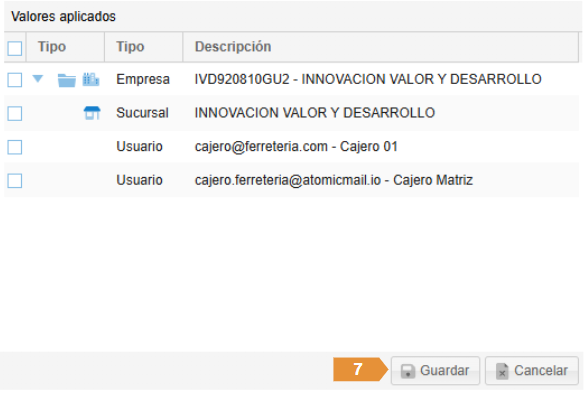
🟠Punto crítico: Si es necesario incluir usuarios que utilicen la suscripción comercial, también se deberán agregar en este paso.
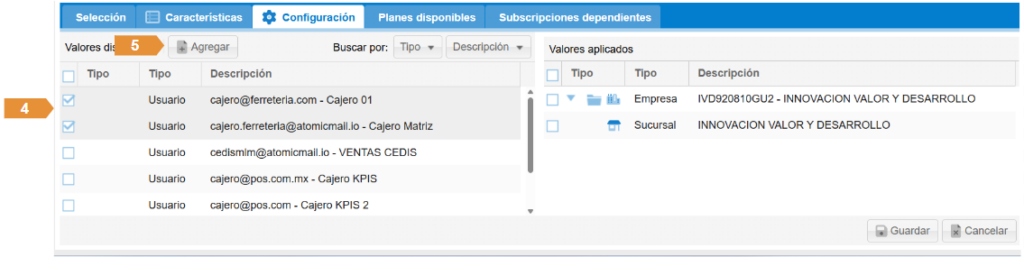
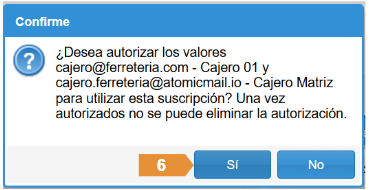
4. Hacemos clic en el botón “Sí” para confirmar que realmente deseamos agregar ese emisor y sucursales a la suscripción comercial
5. Finalmente, hacemos clic en el botón “Guardar” para completar la vinculación.
CONFIGURACIÓN DEL MÓDULO AUTOMÁTICA
Al contratar el módulo de Facture app Comercial se cuenta con la opción de realizar la configuración del artículo de forma automática y dicha configuración inicial aplica para todos los emisores y sucursales con los cuales se cuente al momento de adquirir el módulo de Comercial, en caso de dar de alta un emisor nuevo posterior a este proceso se deberá realizar la configuración manual del emisor o emisores correspondientes.
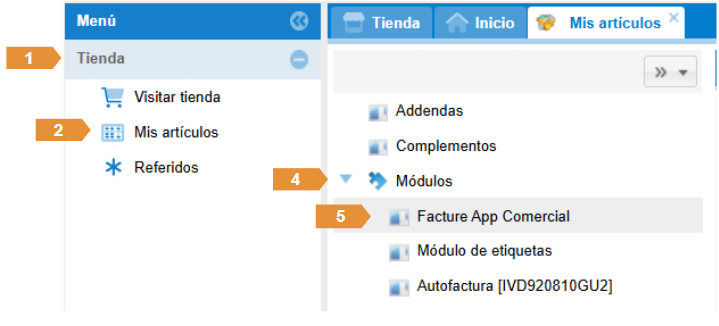
Para poder realizar el proceso de configuración automática se deberá dirigir al módulo de Tienda, después dar clic al apartado de Mis artículos, posteriormente desplegamos la sección de Módulos y por último damos clic en el módulo que dice Facture app Comercial.
Al dar clic en el módulo de comercial se mostrará la opción de realizar la configuración automática, le daremos clic en el botón de Sí, y posteriormente le daremos clic al Botón de abajo a la derecha que dice Guardar.
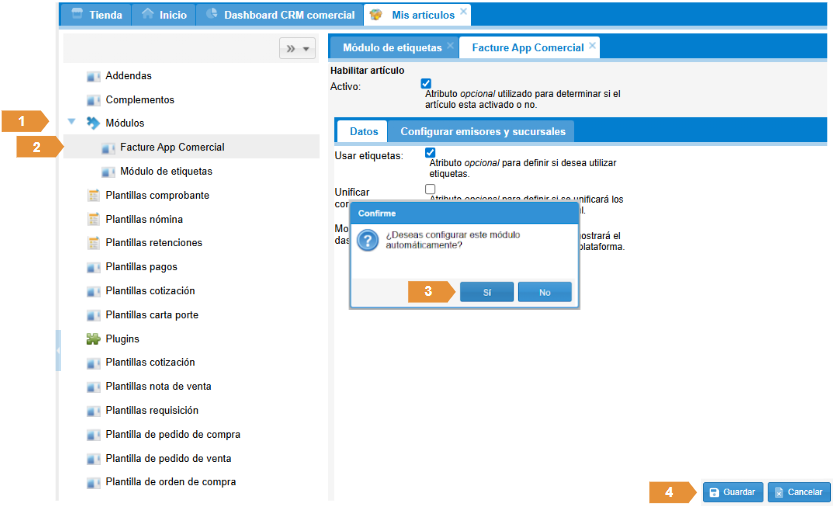
Y con esto ya se habrá aplicado la configuración automática a todos los emisores y sucursales que tengamos dados de alta en la plataforma.
A continuación se muestran los datos que se tomarán para la configuración automática correspondientes a la configuración de los emisores:
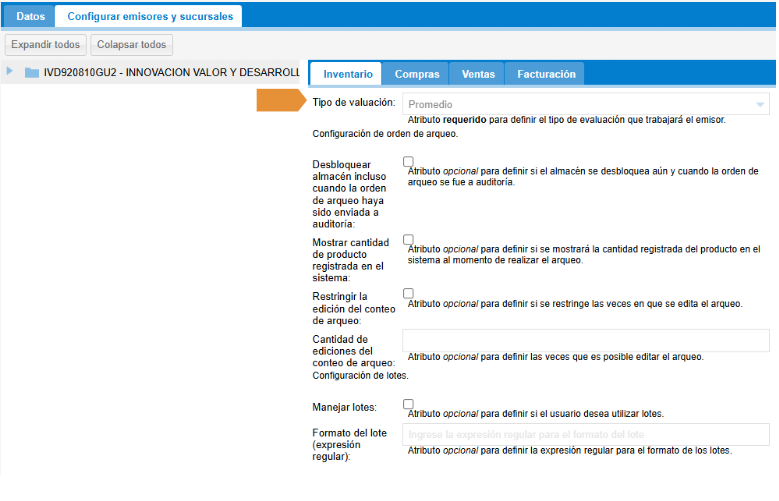
Inventario
- Tipo de valuación: Promedio.
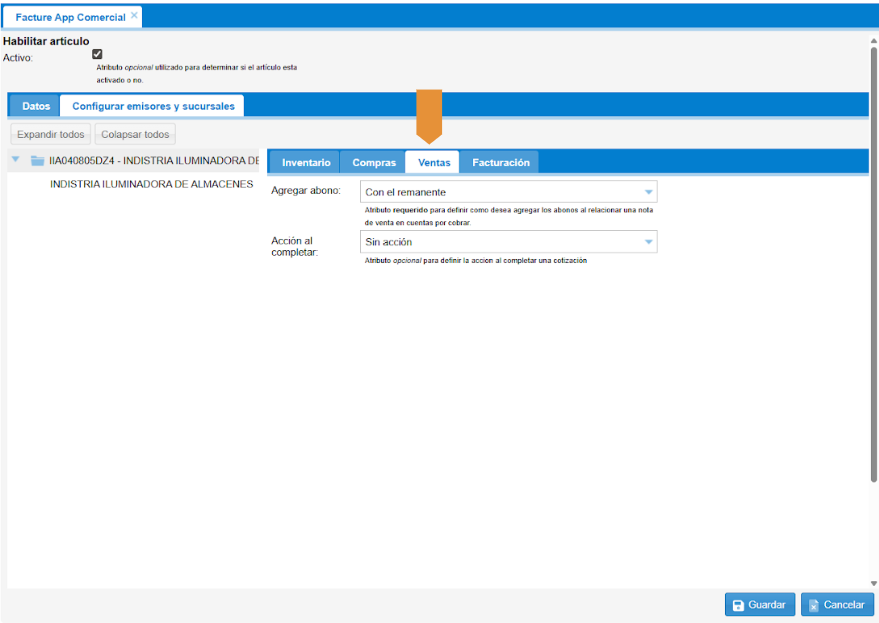
Ventas
- Agregar abono: Con el remanente.
- Acción al completar: Sin acción.
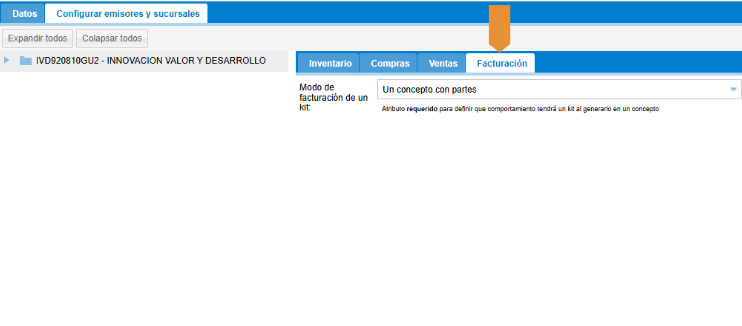
Facturación
- Modo de facturación de un kit: Un concepto por partes.
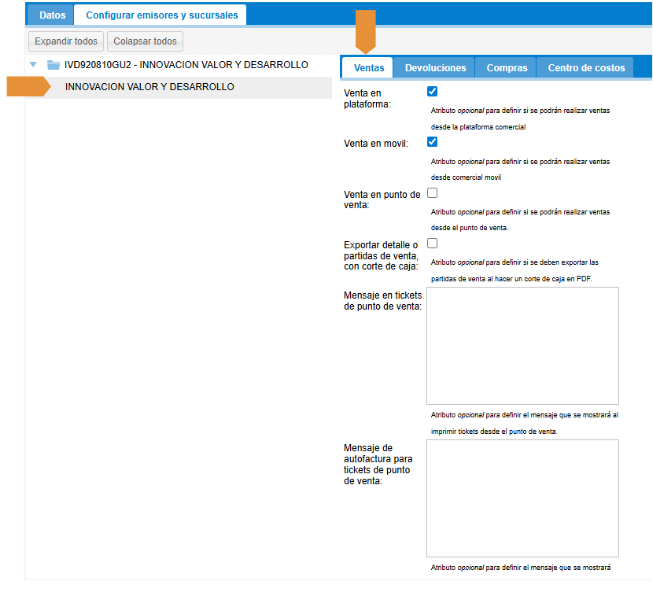
A continuación se muestran los datos que se tomarán para la configuración automática correspondientes a la configuración de las sucursales:
Ventas
- Ventas en plataforma.
- Venta en móvil.
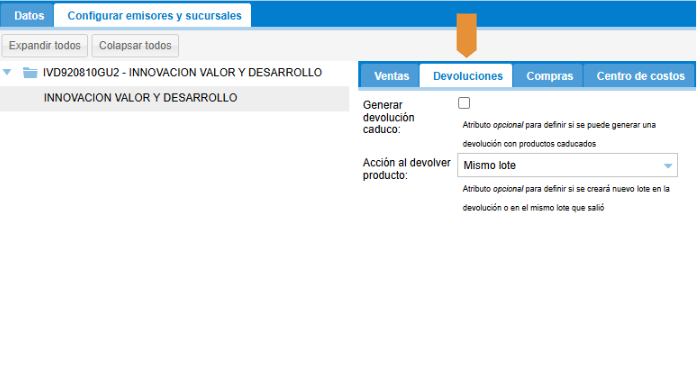
Devoluciones
- Acción al devolver producto: Mismo lote.
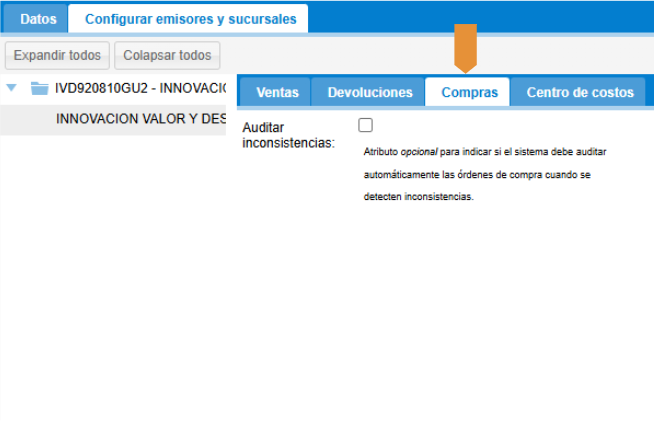
Compras
- La opción “Auditar inconsistencias” por defecto queda deshabilitada.
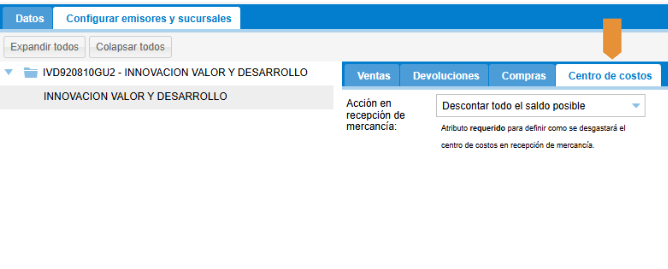
Centro de costos
- Acción en recepción de mercancía: Descontar todo el saldo posible.
CONFIGURACIÓN DEL MÓDULO MANUAL
POR EMISOR
Para acceder a la configuración del módulo Facture app Comercial, sigue estos pasos:
- 📍 Dirígete al apartado Tienda → Mis artículos en el menú lateral.
En el apartado de módulos, busca Facture app Comercial
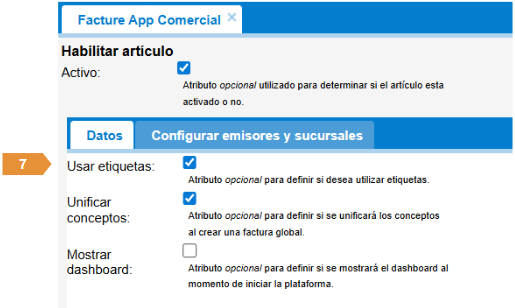
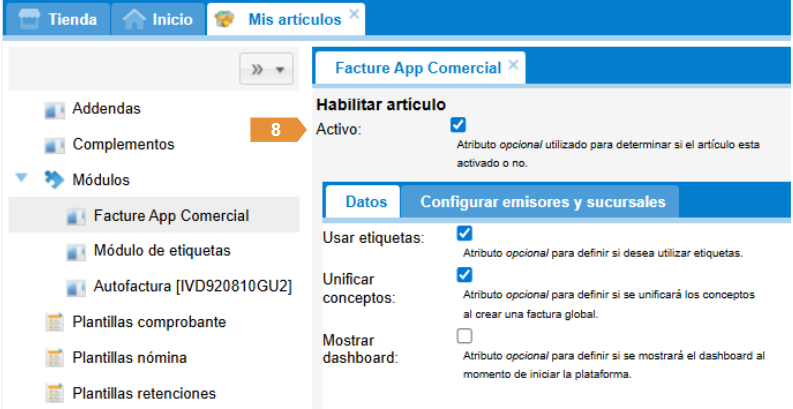
Aquí podrás Habilitar o Deshabilitar el módulo según sea necesario. En este caso, para tener acceso a todas las funciones del módulo, asegúrate de que la casilla “Activo” esté marcada.
🟠 Punto crítico: Si la casilla no está marcada, haz clic para marcarla. Una vez habilitado, actualiza la página presionando F5 o utilizando el ícono de actualización en tu navegador ().
Si la casilla ya está marcada por defecto, no es necesario actualizar la página.
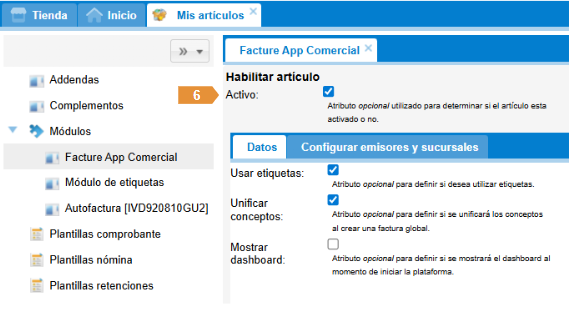
Después de completar el paso anterior, regresa al mismo apartado donde te encontrabas. Estando nuevamente en la pestaña de Configuración, dirígete a la pestaña “Datos”, donde podrás configurar lo que deseas mostrar o utilizar en el módulo.
Opciones de configuración
- Usar etiquetas: Al activar esta opción, podrás etiquetar conceptos, clientes, proveedores, etc., lo que hará más dinámicos los reportes.
- Unificar conceptos: En el apartado de Notas de venta, podrás generar notas de venta y timbrarlas masivamente como una factura global. Las partidas o conceptos que pertenezcan al mismo código de producto/servicio del SAT se agruparán en una sola partida, sumando sus valores de venta.
- Mostrar dashboard: Esta opción habilita una nueva pestaña al iniciar sesión, donde se presentarán gráficos, tablas y seguimientos con información del estado de tu comercio relacionado con Facture app Comercial, de acuerdo con la empresa seleccionada.
🟠 Punto crítico: En la pestaña Configurar emisores y sucursales, puedes definir la configuración para ventas y devoluciones por emisor.
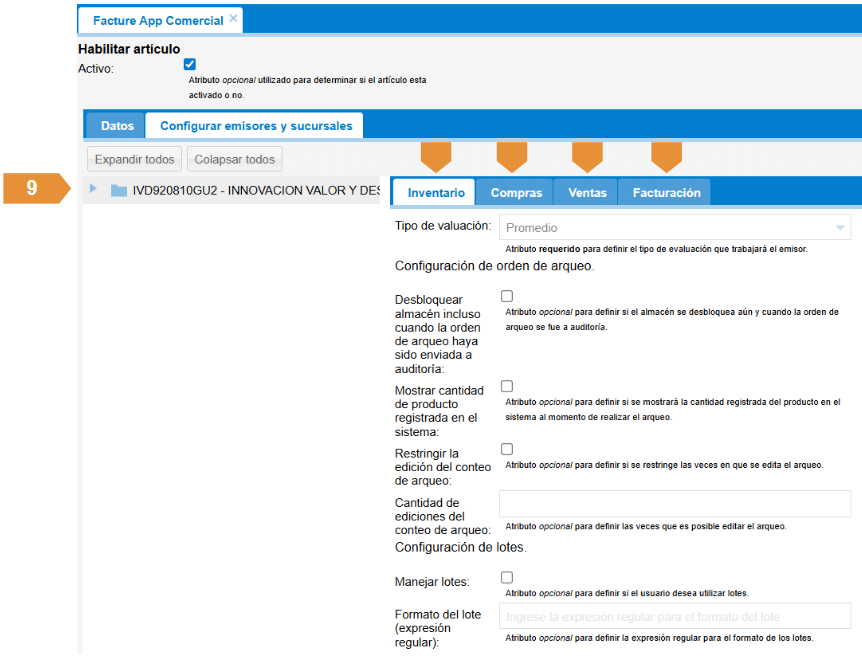
Al hacer clic en un emisor, accederás a distintas opciones segmentadas por pestañas, cada una con una función específica.
CONFIGURACIÓN DEL INVENTARIO
Te permite personalizar cómo gestionar el inventario de tu empresa. Desde la valoración de los productos hasta el manejo de lotes y la edición de conteos de inventarios. Esta configuración es clave para mantener un control eficiente y preciso sobre las existencias.
La ruta para navegar hasta la pestaña de Inventario es la siguiente:
📍 Menú Lateral → Tienda → Mis artículos → Módulos → Facture app Comercial → Configurar emisores y sucursales → Seleccionar emisor → Inventario
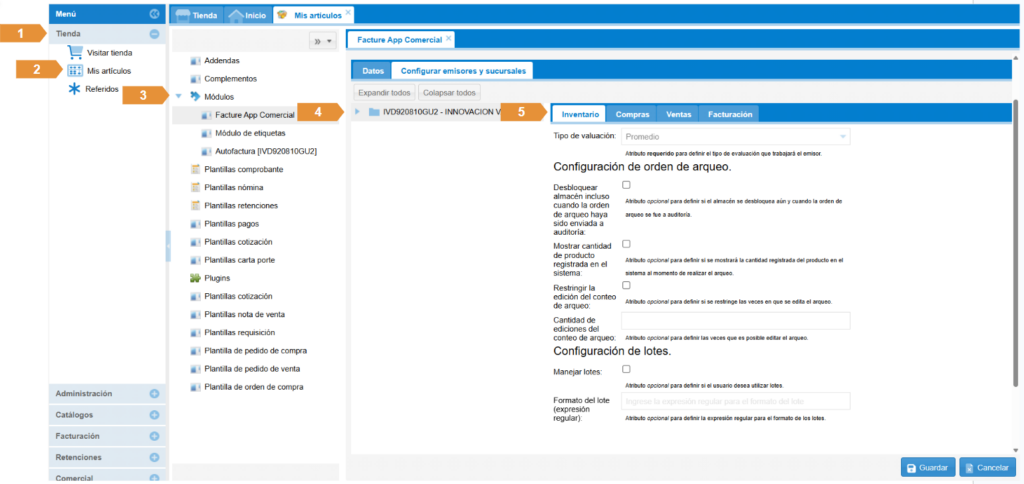
En la pestaña de Inventario se encuentran las siguientes opciones de configuración:
🟠 Nota especial: Arqueo hace referencia al proceso de verificar y conciliar el dinero en efectivo (y otros valores) con los registros contables de una empresa o negocio
- Tipo de valuación: Existen tres tipos de valuación:
- PEPS (Primero en Entrar, Primero en Salir): Las salidas de inventario se valúan utilizando el costo de las primeras unidades que ingresaron al almacén. Es decir, se asume que los productos más antiguos son los primeros en salir.
- PROMEDIO: Las salidas se valúan según un costo promedio ponderado, el cual se recalcula automáticamente cada vez que se registra una nueva entrada.
- IDENTIFICADO: Asigna a cada salida el costo exacto con el que fue registrada su entrada correspondiente.
-
Cada uno tiene una configuración específica para darle valor a tu inventario.
-
- Desbloquear almacén cuando la orden de arqueo se fue a auditoría: Permite desbloquear un almacén, aunque exista alguna orden de arqueo en auditoría. Esto se debe a que, cuando una orden está en auditoría, se bloquean las recepciones de compra, ventas, órdenes de mantenimiento y todo lo que afecte al inventario.
- Mostrar cantidad de producto en sistema: Al estar habilitada, esta opción muestra la cantidad de producto registrada en el sistema, facilitando la comparación cuando se realiza un arqueo.
- Restringir edición de conteo de arqueo: Esta opción limita la cantidad de veces que un usuario o sub-usuario puede editar la información de una orden de arqueo. Si se define un límite de 2 ediciones, el usuario no podrá realizar más cambios al concepto del arqueo.
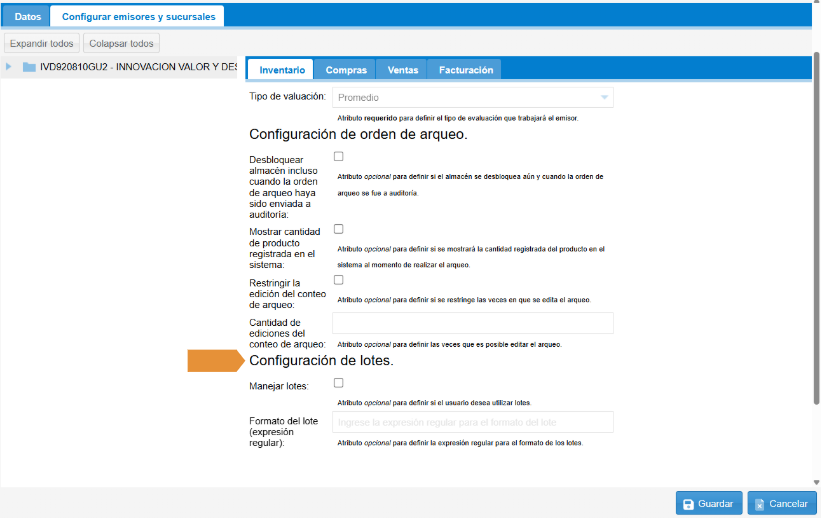
- Manejar lotes: Al activar esta casilla, las recepciones de compra requerirán siempre un lote específico.
🟠 Punto crítico: Es importante tener conocimientos de expresiones regulares para introducir correctamente los lotes al momento de recibir la mercancía. Si no tienes experiencia con expresiones regulares, se recomienda mantener esta opción deshabilitada y manejar los lotes genéricos que ofrece la plataforma.
- Expresión regular: Este campo se utiliza como plantilla para los lotes. Para usarlo correctamente, es necesario tener conocimientos técnicos sobre expresiones regulares. Se recomienda revisar la siguiente documentación para obtener más detalles:
-
Google – Expresiones Regulares: https://support.google.com/a/answer/1371415
🟠 Punto crítico: Para consultar el Kardex de tu inventario y visualizar cómo funciona esta configuración, deberás tener registros de compras y ventas. Para ello, sigue estos pasos:
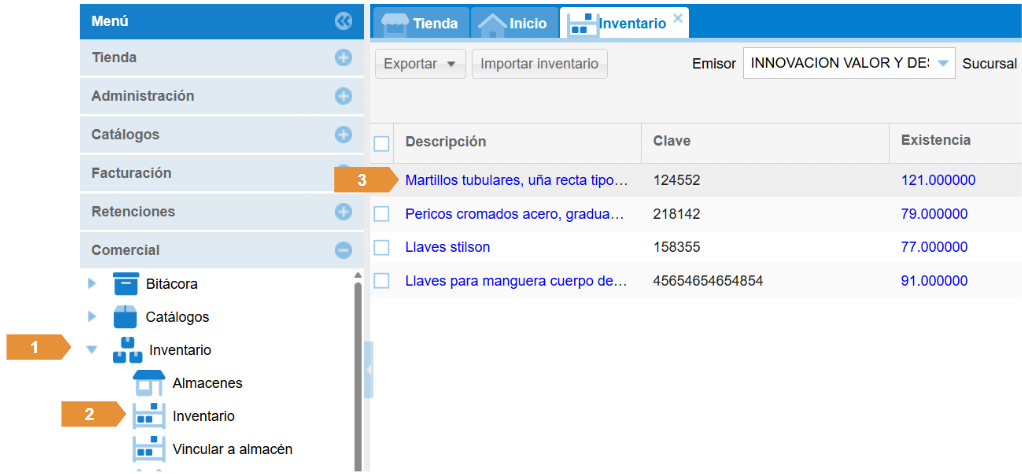
- 📍Inventario → Consultar Kardex
- Dirígete al módulo de Inventario en el menú izquierdo del módulo Comercial.
- Selecciona la empresa, sucursal y almacén de los cuales quieres visualizar el inventario.
- Haz clic sobre la descripción del producto del que deseas conocer el Kardex (usa a manera de referencia la siguiente imagen).
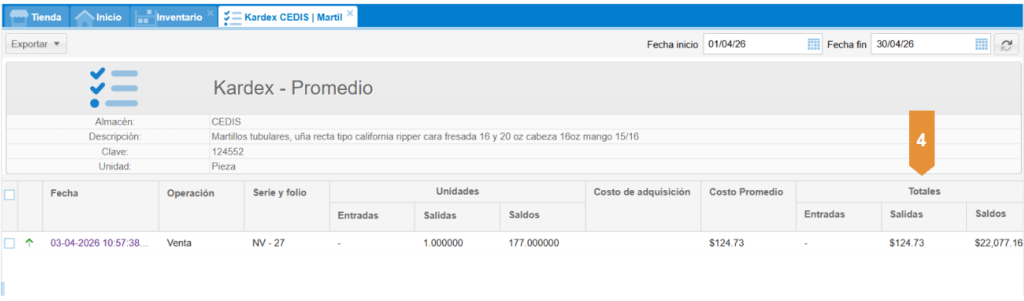
🟠 Nota especial: El Kardex es un sistema de registro cronológico que permite llevar un control detallado de los movimientos de inventario, documentando todas las entradas, salidas, operaciones, fechas y saldos. El valor asignado a cada salida de inventario dentro del Kardex depende del tipo de valuación configurado.
4. Dentro de la siguiente pestaña, podrás observar un listado de las órdenes de compra y órdenes de venta realizadas, que se utilizan para calcular el valor del inventario mostrado en la columna de saldos dentro de totales.
CONFIGURACIÓN DE COMPRAS
Te permite definir cómo se manejan los pagos parciales (abonos) y la auditoría de inconsistencias, dándote control total sobre el proceso de adquisiciones.
A continuación, se muestra una imagen con el flujo de navegación para llegar a las configuraciones de compras dentro de la plataforma.
📍 Menú Lateral → Tienda → Mis artículos → Módulos → Facture app Comercial → Configurar emisores y sucursales → Seleccionar emisor → Compras
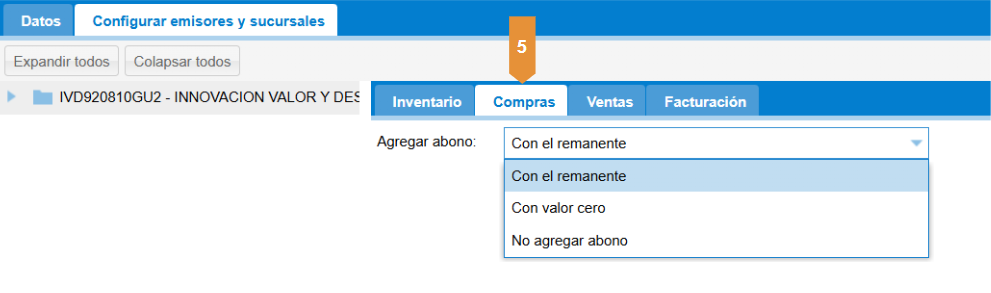
En la pestaña de Compras se encuentran las siguientes opciones de configuración:
- Agregar abono con el remanente: Esta opción se usa cuando no pagaste el total de la orden de compra y deseas abonar el saldo pendiente.
- Agregar abono en cero: Con esta opción, no se aplica ningún monto al abono. Puede usarse cuando ya has pagado el total de la orden o si no quieres hacer un abono ahora, pero necesitas registrar la compra para llevar un control.
- No agregar abono: Esta opción te permite no hacer ningún abono automáticamente. Es útil si decides manejar los pagos por separado o si no deseas registrar el abono en ese momento.
CONFIGURACIÓN DE VENTAS
Te permite personalizar cómo se gestionan las reservas de inventario, los abonos y las cotizaciones dentro de las ventas.
La ruta para navegar hasta la pestaña de Ventas es la siguiente:
📍 Menú Lateral → Tienda → Mis artículos → Módulos → Facture app Comercial → Configurar emisores y sucursales → Seleccionar emisor → Ventas
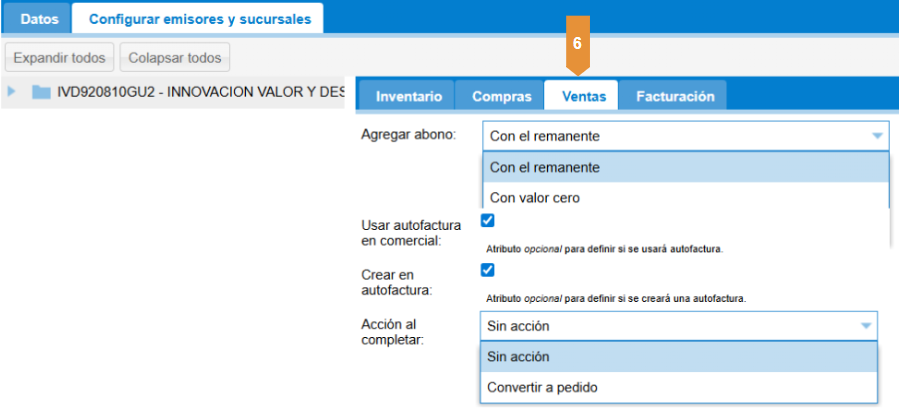
En la pestaña de Ventas se encuentran las siguientes opciones de configuración:
- Agregar abono: Atributo requerido que define cómo se agregarán los abonos (pagos parciales) al relacionar una nota de venta con cuentas por cobrar. Esta opción es similar a la configuración de abonos en compras, pero aplicada en ventas.
- Crear en autofactura: Atributo opcional, permite definir si se debe generar automáticamente una autofactura al realizar una venta.
🟠 Punto crítico: Una autofactura es una factura generada automáticamente por el sistema sin intervención manual.
3. Acción al completar:Atributo opcional que define qué acción debe tomar el sistema cuando se marca una cotización como completa.
Puede elegir entre:
- Sin acción: No se realiza ninguna acción al completar la cotización
- Convertir a pedido: Al completarse la cotización, esta se convierte automáticamente en un pedido de venta
CONFIGURACIÓN DE FACTURACIÓN
Permite definir cómo se manejarán los kits y los productos agrupados al generar las facturas.
A continuación, se muestra una imagen con el flujo de navegación para llegar a las configuraciones de facturación dentro de la plataforma.
📍 Menú Lateral → Tienda → Mis artículos → Módulos → Facture app Comercial → Configurar emisores y sucursales → Seleccionar emisor → Facturación
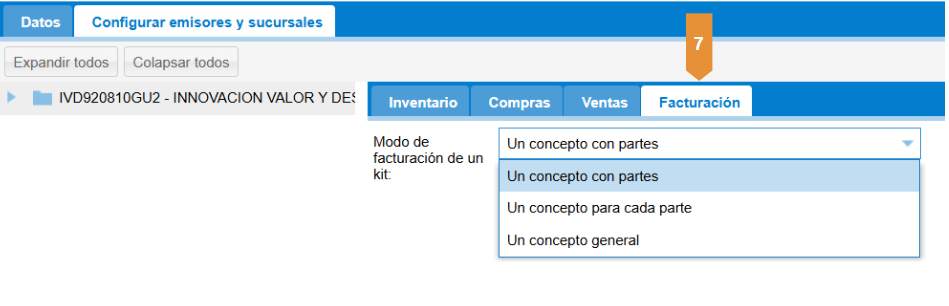
En la pestaña de Facturación se encuentran las siguientes opciones de configuración:
- Acción al facturar un kit: Atributo requerido que define el comportamiento de un Kit de productos cuando se factura. Los kits agrupan varios productos en un solo concepto. Esta opción permite configurar cómo se reflejarán esos productos agrupados en la factura
Las opciones disponibles son:
- Un concepto con partes: El kit se facturará como un solo concepto, pero se desglosarán las partes que lo componen.
- Un concepto para cada parte: Cada parte del kit se facturará como un concepto independiente.
- Un concepto general: Todo el kit se facturará como un solo concepto, sin desglosar los componentes.
POR SUCURSAL
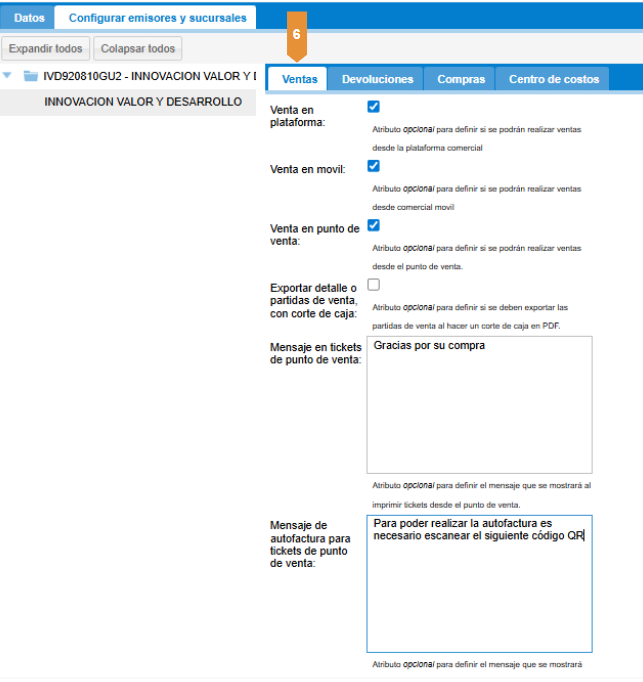
En la configuración de la sucursal, es posible definir con qué plataformas deseamos trabajar, simplemente marcando o desmarcando las casillas correspondientes.
CONFIGURACIÓN DE VENTAS
La ruta para navegar hasta la pestaña de Ventas es la siguiente:
📍 Menú Lateral → Tienda → Mis artículos → Módulos → Facture app Comercial → Configurar emisores y sucursales → Seleccionar sucursal → Ventas
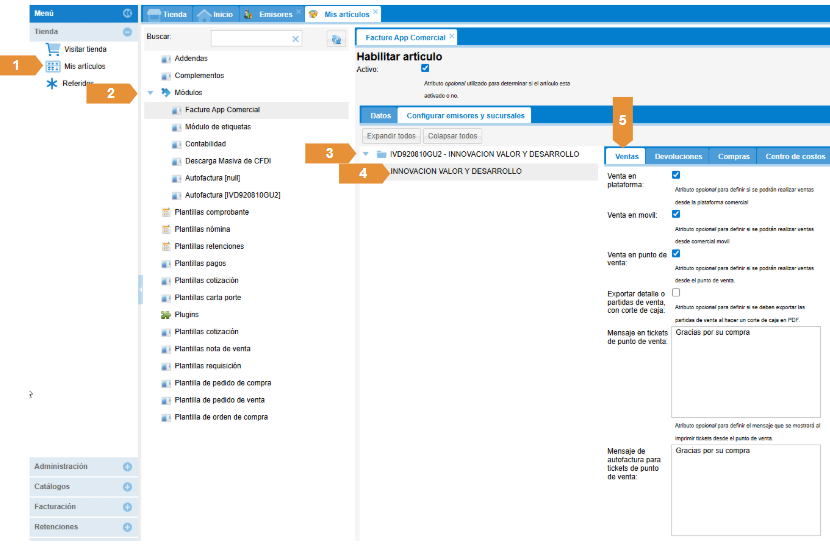
1. Venta en plataforma: Permite habilitar o deshabilitar la posibilidad de realizar ventas desde la plataforma comercial principal.
🟠 Punto crítico: Para habilitar todas las funcionalidades relacionadas con el área comercial, es necesario activar la casilla “Venta en plataforma”. Esto permitirá realizar operaciones de venta desde las plataformas disponibles.
Adicionalmente, si se requiere operar desde la app móvil de Facture app Mobile o desde el Punto de Venta, también debe estar habilitada esta opción.
2. Venta en móvil: Permite definir si se podrán realizar ventas desde la aplicación Comercial Móvil.
3. Venta en punto de venta: Permite activar la funcionalidad de ventas desde el módulo de Punto de Venta (POS).
4. Exportar detalle o partidas de venta con corte de caja: Al habilitar esta opción, el sistema exportará las partidas de venta en el archivo PDF generado al realizar un corte de caja
5. Mensaje en tickets de punto de venta: Este campo permite personalizar un mensaje que se imprimirá en los tickets del Punto de Venta. Puede utilizarse para mensajes promocionales, agradecimientos u otra información relevante para el cliente.
6. Mensaje de autofactura para tickets de punto de venta: En este campo puedes personalizar el mensaje que se imprimirá en los tickets de Punto de Venta, en el apartado del código QR, cuando se tiene interoperabilidad con el módulo de autofactura.
CONFIGURACIÓN DE DEVOLUCIONES
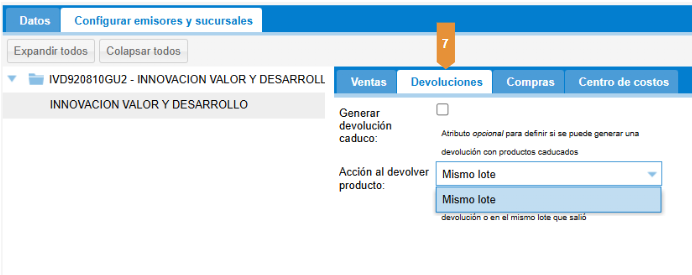
En esta sección se definen los parámetros que controlan el comportamiento del sistema al procesar devoluciones de productos.
- Generar devolución caducado: Atributo opcional que permite activar la generación automática de devoluciones cuando el sistema detecta productos caducados en inventario.
Nota: Al estar habilitada, la devolución se genera en cuanto se identifica un producto con fecha de caducidad vencida.
- Acción al devolver: Permite definir cómo se debe gestionar el lote del producto devuelto.
Se puede elegir entre dos opciones:
- Nuevo lote: El producto devuelto se registra con un nuevo lote, distinto al original.
- Mismo lote: El producto devuelto se reincorpora al inventario utilizando el mismo lote con el que fue ingresado originalmente.
CONFIGURACIÓN DE COMPRAS
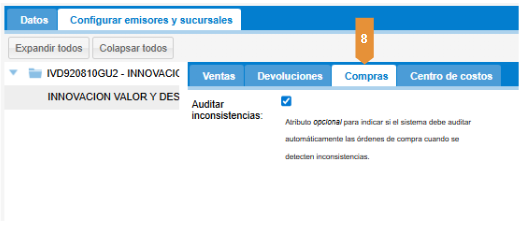
En esta sección se definen los parámetros que controlan el comportamiento del sistema al procesar recepciones de mercancía.
- Auditar inconsistencias: Es opcional y te permite definir si deseas que el sistema detecte automáticamente y genere una auditoría de cualquier inconsistencia en la recepción de mercancía.
CONFIGURACIÓN DE CENTRO DE COSTOS
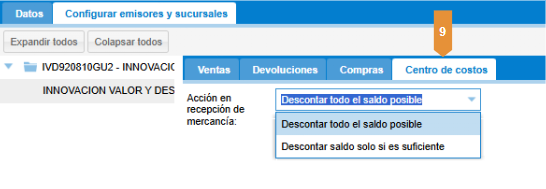
En esta sección se definen los parámetros que controlan el comportamiento del sistema al procesar recepciones de mercancía.
- Acción en recepción de mercancía: Permite definir cómo se desgasta el centro de costos al momento de hacer una recepción de mercancía
-
Se puede elegir entre dos opciones:
- Descontar todo el saldo posible: [BORRADOR] El sistema descontará del centro de costos todo el saldo disponible al recibir la mercancía, incluso cuando el saldo no alcance a cubrir el monto total de la recepción.
- Descontar saldo solo si es suficiente: [BORRADOR] El sistema descontará del centro de costos únicamente si el saldo disponible cubre el monto total de la recepción. Si no es suficiente, no se aplica descuento.
SERIES COMERCIALES
Para utilizar correctamente el Módulo Comercial de Facture app, es indispensable contar con series activas. Estas series permiten generar y controlar documentos clave como órdenes de compra, cotizaciones y notas de venta, entre otros.
- ¿Para qué sirven las series?
Las series se utilizan para:
- Crear documentos como cotizaciones, pedidos, notas de venta, órdenes de mantenimiento, etc.
- Llevar un control organizado y secuencial de los registros dentro del módulo
CREACIÓN DE SERIES
Nota: Si das de alta un nuevo emisor después de haber adquirido el Módulo Comercial, las series se crearán automáticamente.
En cambio, si ya tenías emisores registrados antes de activar el módulo, deberás crear las series manualmente.
Para generar las series es necesario seguir los siguientes pasos:
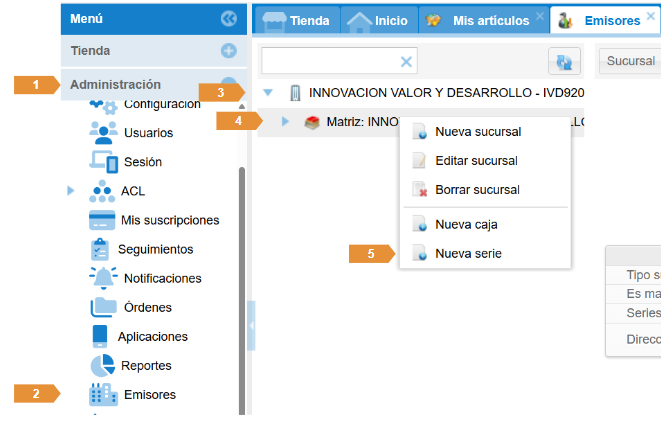
- Dirígete al apartado de Administración. 📍 [Seleccionar Menú Lateral] → Módulo Administración
- Selecciona Emisores
- Elige el emisor correspondiente. 📍Módulo Administración → [Seleccionar Emisores]
- Haz clic en la Sucursal donde deseas crear la serie.
- Haz clic derecho y selecciona “Nueva serie”.
📍Menú lateral → Administración → Emisores → [Seleccionar Emisor] → [Seleccionar Sucursal] → Nueva Serie
CONFIGURACIÓN DE SERIES
6. En la ventana emergente, ingresa los siguientes datos:
|
Campo |
Descripción |
Ejemplo |
Tipo de dato |
Obligatorio |
|---|---|---|---|---|
|
Serie |
Clave alfanumérica para identificar internamente la serie de comprobantes. |
A |
Texto (1–10 caracteres) |
✅ Sí |
|
Folio inicial |
Número con el que iniciará la numeración de los comprobantes en esta serie. |
1 |
Numérico |
✅ Sí, pero solo modificarlo en caso de contar con él. |
|
Folio final |
Número máximo permitido dentro de la serie definida. |
100 |
Numérico |
✅ Sí |
|
Folio actual |
Número de folio que se encuentra actualmente activo en la serie. |
1 |
Numérico |
✅ Sí, pero solo modificarlo en caso de contar con él. |
|
Tipo de serie |
Clasificación del uso de la serie (ej. facturas, notas de crédito, etc.). |
Comercial cotización |
Texto (desplegable) |
✅ Sí |
Nota: Asegúrate de que el folio actual se encuentre dentro del rango establecido entre el folio inicial y el folio final. Esto evitará errores al emitir comprobantes.
TIPO DE SERIES
|
Tipo de Serie |
¿Para qué sirve? |
Ejemplo |
|---|---|---|
|
Comercial orden de compra |
Solicitar productos a proveedores. |
Pides 50 botellas de vino. |
|
Comercial cotización |
Propuesta comercial sin compromiso. |
Generas cotización de 20 botellas. |
|
Comercial pedido de venta |
Pedido confirmado por el cliente. |
Cliente acepta cotización y formaliza compra. |
|
Comercial nota de venta |
Registrar ventas antes de facturar. |
Vendes 10 botellas en mostrador. |
|
Comercial requisición |
Solicitud interna de productos. |
Operaciones solicita materiales al almacén. |
|
Comercial pedido de compra |
Solicitud autorizada al proveedor. |
Consolidas requisiciones internas. |
|
Comercial orden de mantenimiento |
Movimientos internos para mantenimiento. |
Registro de un inventario inicial. |
|
Comercial orden de arqueo |
Revisión y arqueo de caja o terminal. |
Verificas dinero al cerrar la tienda. |
|
Comercial devolución |
Retorno de productos por parte del cliente. |
Cliente devuelve 3 botellas mal etiquetadas. |
|
Comercial devolución compra |
Retorno de productos a proveedores. |
Devuelves lote defectuoso al proveedor. |
|
Comercial abono cuentas por cobrar |
Registro de pagos o abonos de clientes. |
Cliente abona $2,000 de $5,000 pendientes. |
A continuación, se muestra un ejemplo práctico de cómo completar el formulario para la creación de una nueva serie de folios en la sucursal.
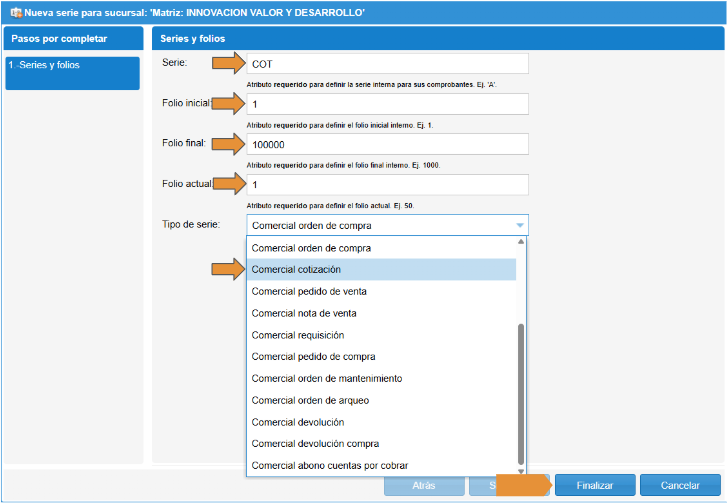
Una vez que hayas creado tus series, estas se cargarán automáticamente al generar documentos como órdenes de compra o notas de venta. Verifica que la serie correcta esté asignada antes de guardar o emitir un documento.
