 Skip to content


FUNCIONAMIENTO Y APLICACIONES DE LAS HOJAS DE CÁLCULO
Las hojas de cálculo están diseñadas para ofrecer a los usuarios una herramienta flexible y dinámica que complementa el análisis y la operación contable automatizada. Estas hojas están integradas a las cuentas contables, permitiendo interactuar directamente con los datos contables y financieros.
Refrescado y conexión directa
- Cada hoja está directamente vinculada a tu contabilidad en Facture app.
- Las funciones (fa) permiten extraer automáticamente saldos, movimientos para cuentas específicas y períodos definidos.
- Cuando se generan nuevas pólizas o se hacen ajustes en la plataforma, las hojas de cálculo se actualizan al instante.
Fórmulas contables y personalización
- Puedes usar la fórmula =fa(…) para consultar “cuentas, rangos de cuentas, agrupaciones, saldos iniciales, finales, cargos, abonos, etc”.
- Esto permite construir papeles, como:
- Conciliaciones bancarias
- Estados de resultados
- Estados financieros
- Saldos por periodo
- Análisis comparativos (mes a mes o año a año)
- Etc.
- Puedes incorporar gráficos, segmentaciones por cliente, proveedor, cuenta, naturaleza, etc.
- Permite agregar columnas calculadas, indicadores, proyecciones, etc.
ACCEDER A LOS PAPELES DE TRABAJO
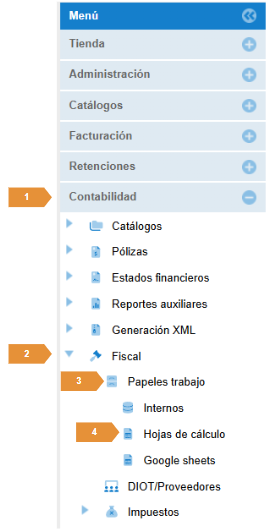
Para acceder a las hojas de cálculo sigue la siguiente ruta:
📍 Ingresa a tu cuenta de Facture app → En el menú lateral selecciona Contabilidad → Dentro del módulo, haz clic en Fiscal → después en Papeles de trabajo → Hojas de cálculo.
CREA UNA NUEVA HOJA DE CALCULO
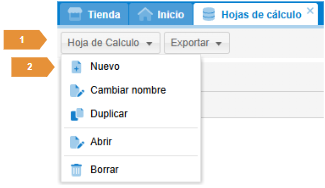
Una vez que te encuentres en el menú Fiscal, Papeles de trabajo, Hojas de cálculo, sigue la siguiente ruta:
📍 Dirígete al botón de la parte superior derecha → haz clic en “Hoja de cálculo” → selecciona “Nuevo” para el registro de una nueva hoja o “Abrir” en caso de querer editar algún dato sobre una hoja ya existente.
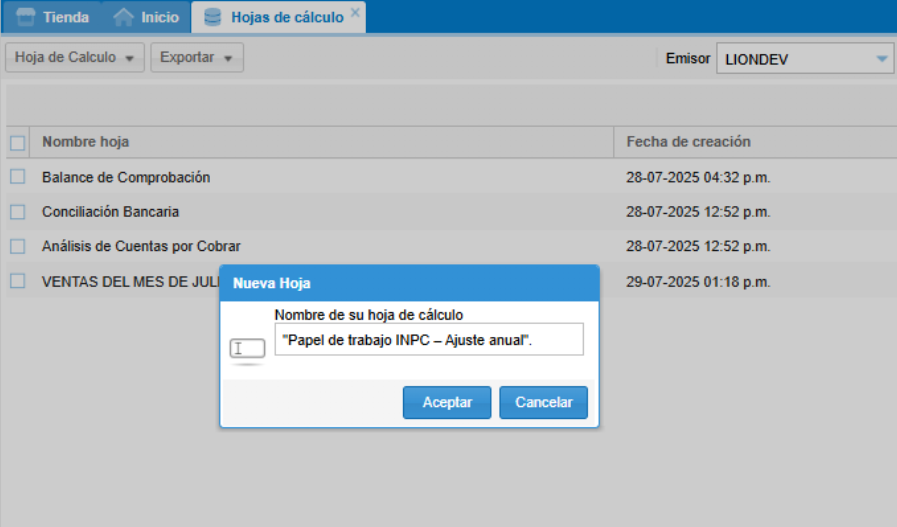
En la siguiente ventana deberás colocar un nombre para tu hoja de trabajo, después haz clic en “Aceptar”.
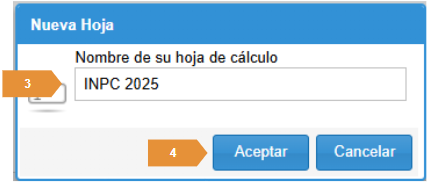
TABLA DE CONTENIDO DENTRO DE LA HOJA
1. Herramientas
En este menú cumple funciones clave para facilitar la operación contable, automatizada y personalizada. Su función principal es brindar accesos rápidos a herramientas que permiten consultar y manipular información contable de forma inteligente.
a) Insertar celdas desplegables
-
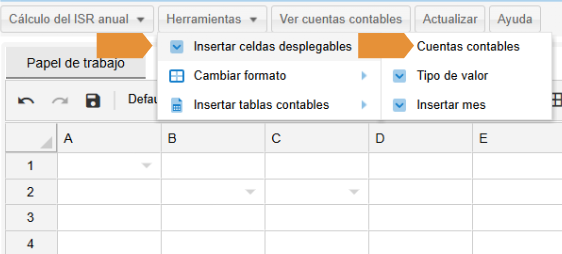
Cuentas contables
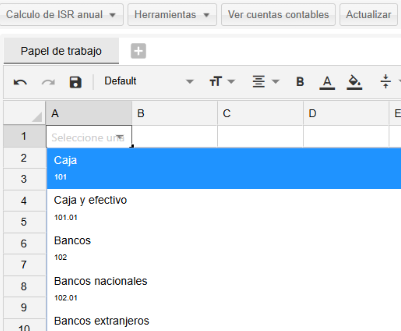
Esta función te permitirá insertar en una celda en específico, solo necesitas dar clic en la lista y se desplegarán.
📍 Para agregar una lista debes de posicionarte sobre una celda→ y dirígete a herramientas → Insertar celdas desplegables→ cuentas contables.
-
Tipo valor
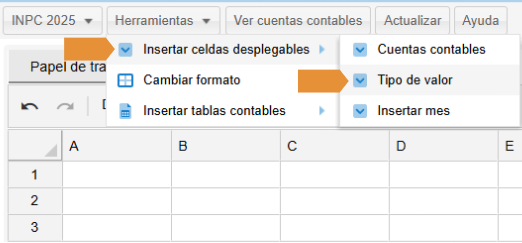
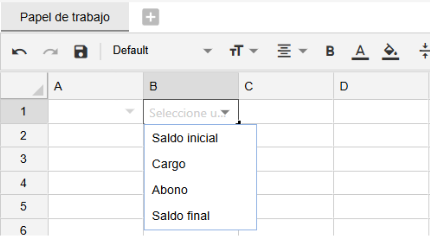
Esta función te permite seleccionar los movimientos contables desde una lista desplegable para una gestión más ágil y precisa.
📍 Para agregar una lista debes de posicionarte sobre una celda→ y dirígete a herramientas → Insertar celdas desplegables→ Tipo valor
-
Insertar mes
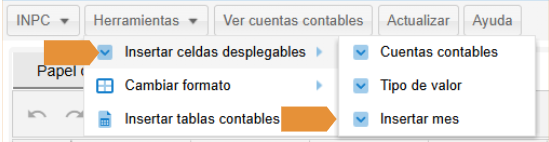
Esta opción te permitirá seleccionar un mes desde una lista desplegable.
📍 Para agregar una lista debes de posicionarte sobre una celda→ y dirígete a herramientas → Insertar celdas desplegables→ Insertar mes.
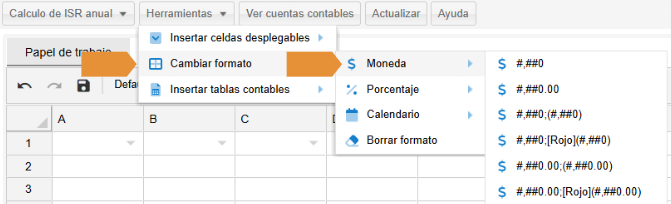
b) Cambiar formato
Te permitirá modificar el formato de la celda seleccionada, de las opciones a elegir: “esta: moneda, porcentaje, calendario o eliminar el formato aplicado”
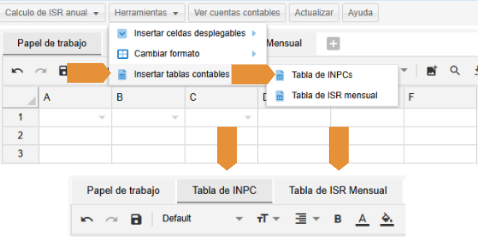
c) Insertar tablas contables
Esta opción te permite agregar al documento una de las dos tablas pre cargadas en el sistema: la tabla del INPC (Índice Nacional de Precios al Consumidor) y la tabla del ISR mensual.
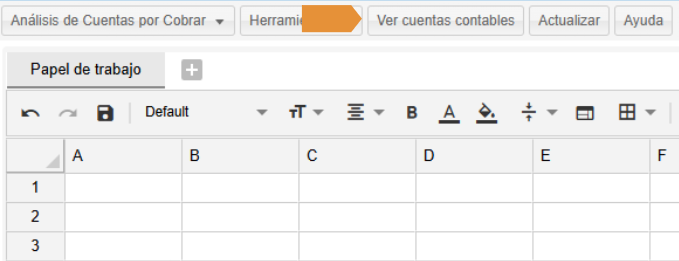
2. Ver cuentas contables
Esta función te permitirá visualizar las cuentas contables incluidas en el catálogo general. Al seleccionar el botón, el sistema te llevará directamente al catálogo de cuentas.

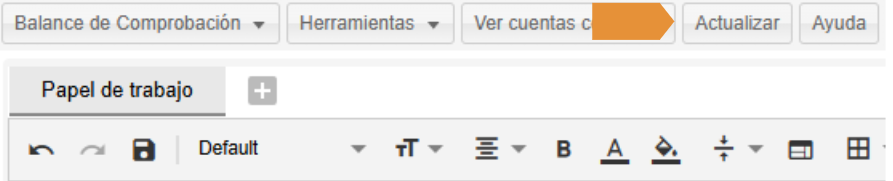
3. Actualizar
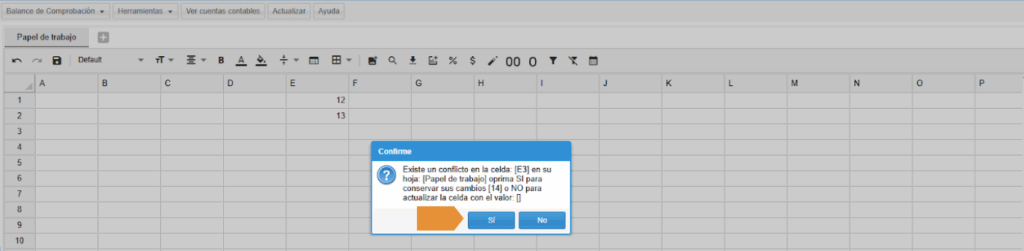
Esta función te permitirá actualizar la hoja de cálculo cuando dos usuarios trabajan simultáneamente en la misma hoja, los cambios realizados y guardados por uno de ellos no se reflejarán automáticamente en la vista del otro usuario. En este caso, la versión visualizada por el segundo usuario quedará desactualizada.
Para garantizar que ambos trabajen con la información más reciente, se recomienda utilizar el botón “Actualizar”, el cual recarga la hoja y sincroniza los datos con la versión actual del sistema.
Una vez que des clic en el botón, el sistema te mostrará una ventana como la que se muestra en la imagen, si deseas conservar los cambios realizados antes de guardar, debes seleccionar “Sí”.
REGISTRO DE LA INFORMACIÓN DENTRO DE LA HOJA DE CÁLCULO
En esta hoja podrás capturar la información necesaria para elaborar tu papel de trabajo, apoyándote en fórmulas que te permitirán obtener datos precisos y, además, extraer información directamente desde las cuentas contables registradas en el catálogo
La información registrada se estará autoguardando por periodos de un minuto mientras este activo el registro de información
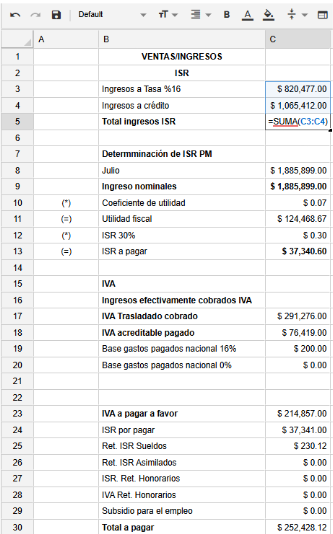
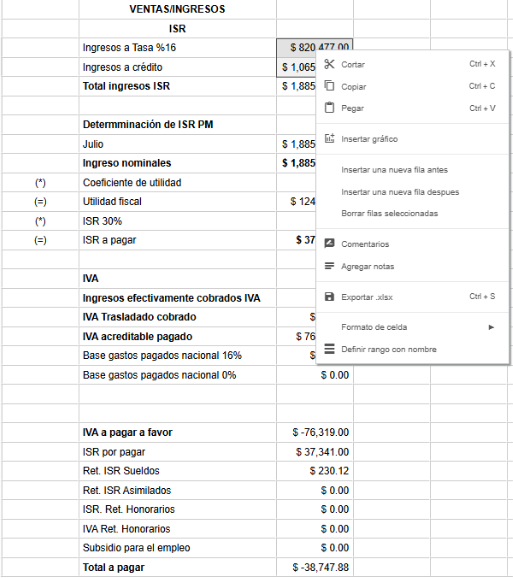
Además, podrás registrar gráficos que representen la información registrada en tu hoja, para ello, selecciona los datos que deseas graficar, haz clic derecho y elige “insertar gráficos”.
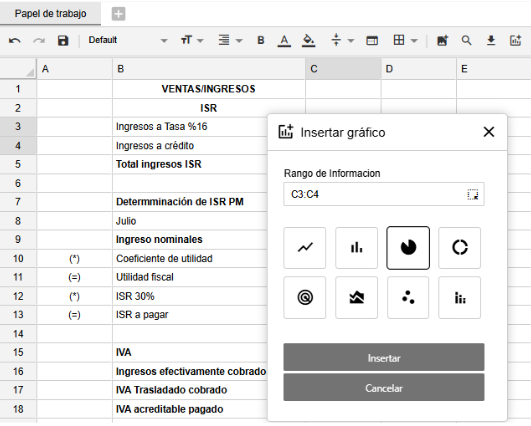
Elige el diseño para tu gráfico y haz clic en “Insertar”.
Posteriormente, realiza la configuración de la información que se desea plasmar. Desde el nombre del gráfico, así como el rango de los datos a graficar.
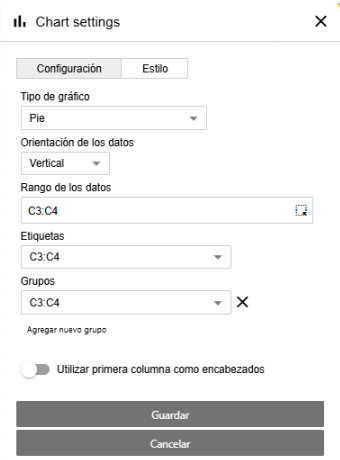
Una vez finalizada la configuración, haz clic en guardar para que el gráfico se muestre sobre el papel de trabajo, el cual podrás mover de posición haciendo clic derecho sobre el mismo y seleccionando las opciones disponibles, como:
- Traer al frente.
- Enviar al fondo.
- Enviar una capa hacia adelante.
- Enviar una capa hacia atrás.
- Editar gráfico.
- Borrar gráfico.
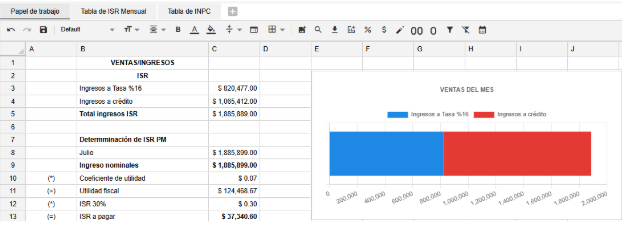
FUNCIONES ( TABLA DE ISR MENSUAL E INPC)
1. Tabla de ISR Mensual
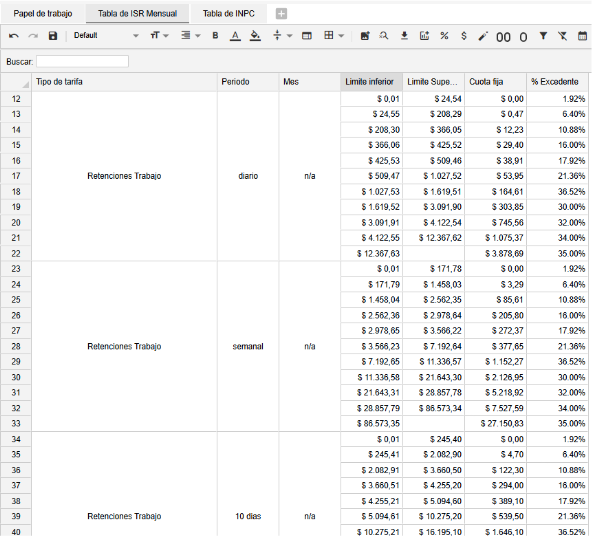
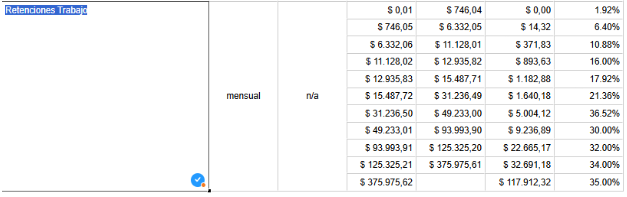
Dentro de la hoja de cálculo podrás agregar la tabla de ISR mensual para calcular impuestos y actualizar valores. Donde podrás identificar el tipo de tarifa con sus respectivos periodos, así como sus límites inferiores, superiores, cuota fija y el % de excedente.
Con base en el ingreso mensual del trabajador, identifica el rango correspondiente dentro de la tabla de ISR mensual.
a) Consulta la tabla de ISR mensual
En la hoja de cálculo ya se encuentra precargada la tabla con los datos necesarios para calcular el ISR. Esta tabla contiene los siguientes campos:
- Tipo de tarifa (quincenal, mensual, etc.)
- Período aplicable
- Límite inferior
- Límite superior
- Cuota fija
- Porcentaje sobre excedente
b) Ubica el ingreso mensual del trabajador
Identifica el ingreso mensual bruto del trabajador que deseas evaluar. Este dato será comparado contra los rangos establecidos en la tabla.
c) Selecciona la celda donde aplicarás la fórmula
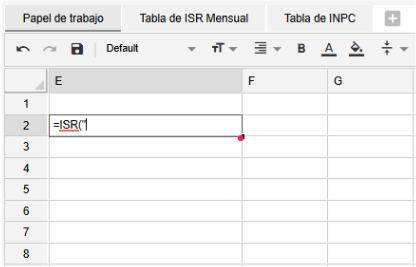
- Coloca el cursor en la celda donde desees obtener el resultado del cálculo del ISR.
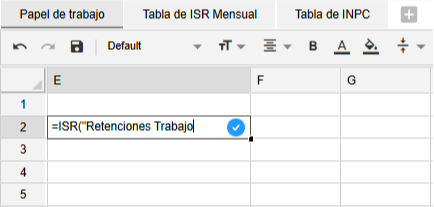
- Escribe la fórmula con el siguiente formato:
=isr(“TipoTarifa”, “Periodo”, Cantidad)
Ejemplo:
=isr(“Retenciones Trabajo”, “diario”, 2000)
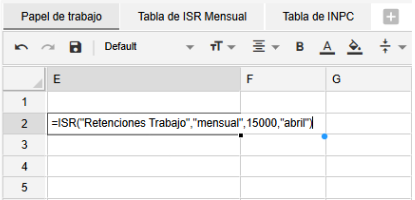
- Cuando el periodo es mensual, se debe agregar como cuarto parámetro el nombre del mes entre comillas:
=isr(“TipoTarifa”, “Periodo”, Cantidad, “NombreMes”)
Ejemplo:
=isr(“Retenciones Trabajo”, “mensual”, 2000, “Julio”)
d) Establece el tipo de tarifa
Dirígete a la tabla de ISR mensual y selecciona la tarifa correspondiente según el periodo que estás trabajando (por ejemplo, mensual).
e) Ingresa los datos de entrada
En la fórmula deberás considerar:
- Tarifa correspondiente.
- El periodo correspondiente.
- El monto de ingreso mensual.
- El mes.
f) Ejecuta el cálculo
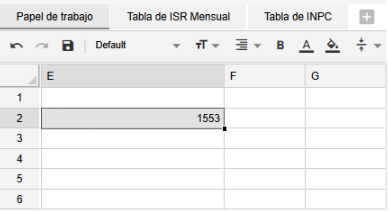
Presiona “Enter” para que la hoja de cálculo realice automáticamente el cálculo, extrayendo los valores correspondientes desde la tabla de ISR mensual.
2. Tabla de INPC
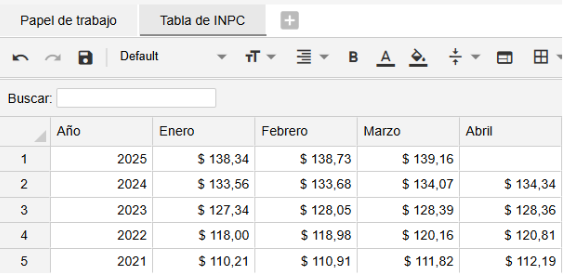
Las tablas del INPC (Índice Nacional de Precios al Consumidor) cumplen una función clave: proporcionar los índices oficiales publicados por el INEGI para actualizar valores monetarios conforme a la inflación. Estas tablas son herramientas de consulta obligatorias en diversos ámbitos fiscales, contables y financieros. Dentro de la hoja de cálculo, ya viene integrada.
- Cada tabla contiene los INPC publicados por el INEGI mes a mes.
- Con los datos de la tabla, se obtiene el factor de actualización.
a) Configurar el papel de trabajo
- Asigna un nombre a tu hoja, por ejemplo: “Papel de trabajo INPC – Ajuste anual”.
- Si es necesario, crea varias pestañas dentro de la hoja (ej. datos base, cálculo, resumen).
b) Inserta las tablas de INPC
- Dirígete a la sección herramientas-insertar tablas contables dentro de la misma hoja de cálculo.
- Selecciona INPC (Índice Nacional de Precios al Consumidor).
- Los valores se insertarán de forma dinámica y estarán vinculados a la base oficial.
c) Vincular datos contables o saldos
Las fórmulas FA son funciones personalizadas de Facture app que se escriben igual que las de Excel o Google Sheets, pero obtienen información del catálogo de cuentas contables y de los movimientos registrados en el sistema.
Cada fórmula inicia con FA. y recibe parámetros como:
Código de cuenta contable (ej. 101 para Caja).
- SI Saldo inicial.
- Mes (ej. 06 para junio).
- Año (ej. 2025).
a) FA.SALDOINICIAL
Devuelve el saldo inicial de la cuenta en el mes y año especificado.
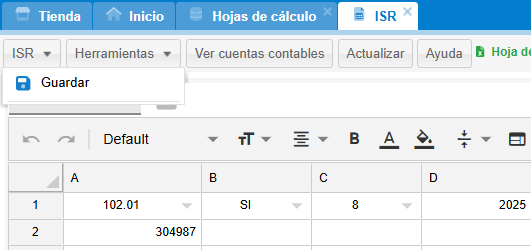
=fa( “102”, “SI”, 7, 2025)
b) FA.CARGOS
Devuelve el total de cargos (debe) de la cuenta en el mes y año especificado.
=fa( “102”, “C”, 7, 2025)
c) FA.ABONOS
Devuelve el total de abonos (haber) de la cuenta en el mes y año especificado.
=fa( “102”, “A”, 7, 2025)
d) FA.SALDOFINAL
Devuelve el saldo final de la cuenta en el mes y año especificado.
=fa( “102”, “SF”, 7, 2025)
Utiliza la fórmula personalizada de Facture app para traer datos del catálogo de cuentas.
Por ejemplo: =fa( “102”, “SI”, 7, 2025)
- Cuenta: código contable (ej. “102”).
- SI= Saldo inicial.
- Mes y año: periodo a consultar.
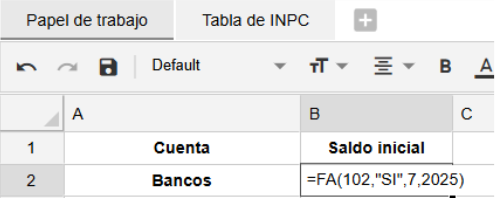
4. Puedes traer saldos iniciales, cargos, abonos o saldos finales de forma automática.
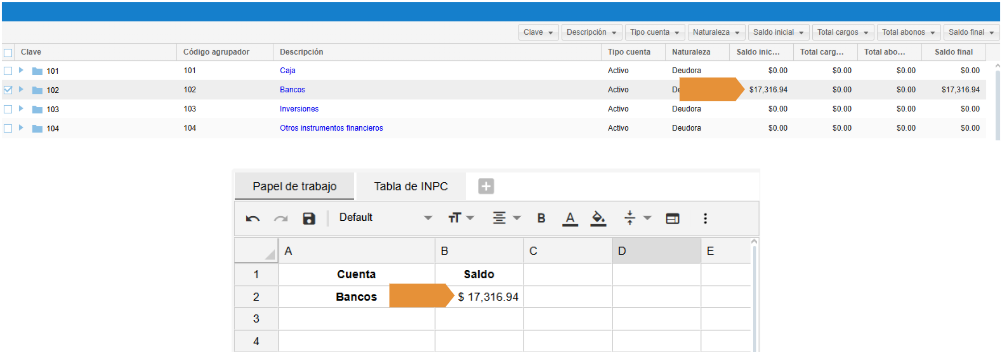
d) Realiza el cálculo de tu papel de trabajo
5. Usa los valores del INPC y los saldos obtenidos para calcular tus ajustes.
e) Guardar y reutilizar
6. Haz clic en Guardar para conservar tu papel de trabajo. La hoja queda disponible en la plataforma y puedes actualizarla en cualquier momento.
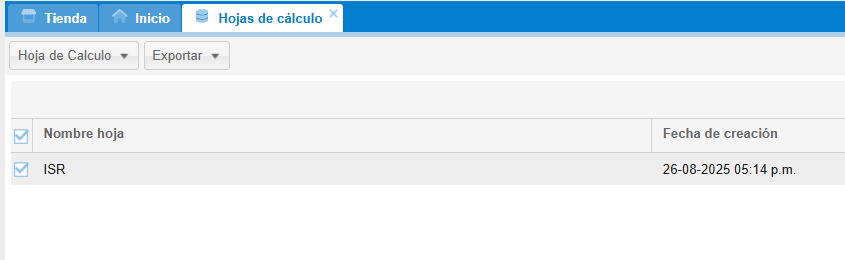
Dentro del Módulo de Contabilidad, en el apartado Papeles de Trabajo, ahora es posible trabajar directamente con hojas de cálculo conectadas con Google Sheets, ofreciendo una experiencia más dinámica, colaborativa y accesible.
Google Sheets es una herramienta de hojas de cálculo en la nube que permite crear, editar y compartir documentos en tiempo real, desde cualquier lugar y dispositivo.
La integración con Google Sheets permite que los usuarios puedan:
- Crear y enlazar hojas de cálculo directamente desde el sistema.
- Visualizar y editar documentos sin necesidad de salir del módulo contable.
- Organizar información auxiliar, conciliaciones, cálculos o análisis adicionales de forma más flexible.
Con esta funcionalidad, el apartado de Papeles de Trabajo se convierte en una herramienta aún más poderosa para el control contable, combinando la estructura del sistema con la flexibilidad de Google Sheets.
Si deseas una capacitación para el uso correcto de esta herramienta te invitamos a agendar con nuestro equipo.
VIDEOTUTORIAL